SwitchBot 指紋認証パッドのレビュー!デメリットやSuica対応も解説
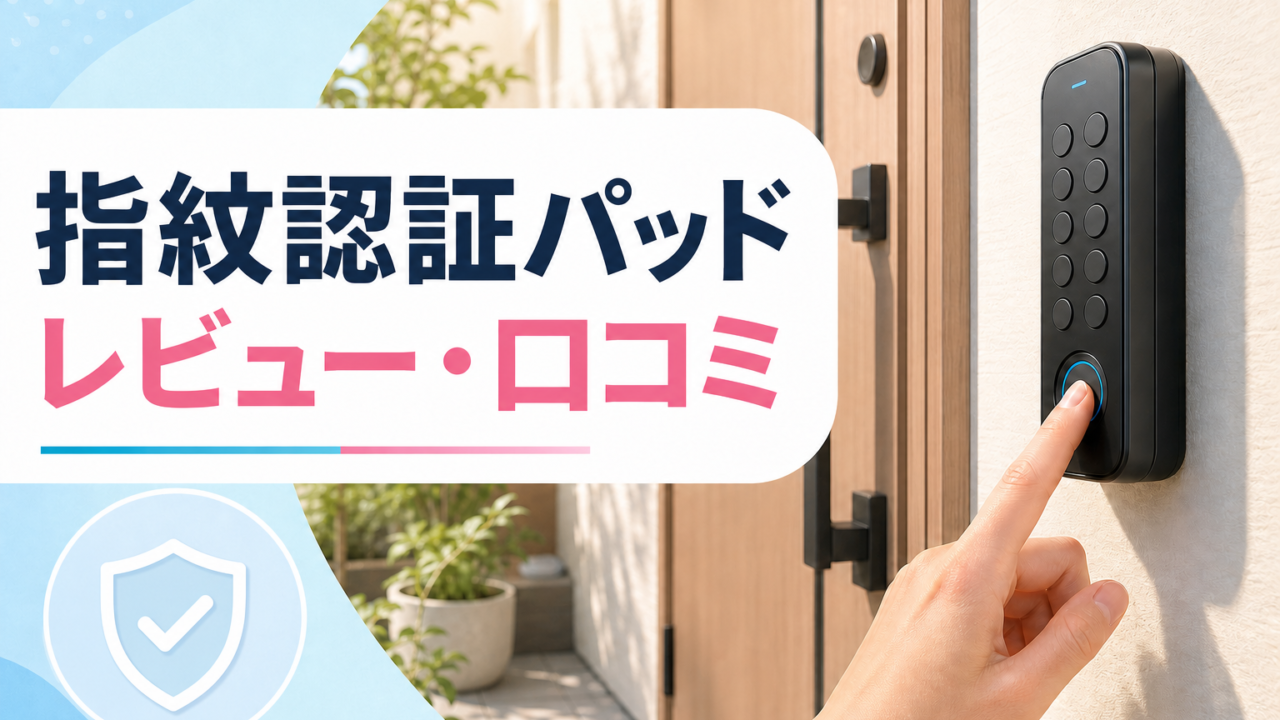
玄関の鍵をスマートロックに替えても、解錠のたびにスマホを取り出すのすら面倒だと感じる人もいるのではないでしょうか?
SwitchBot 指紋認証パッドは対応ロックと組み合わせることで、登録した指をセンサーに当てるだけで玄関を解錠できます。
結論からいうと、SwitchBot 指紋認証パッドは鍵やスマホを取り出す手間を減らしたい人や、子どもに物理キーを持たせたくない家庭におすすめです。
指紋を読み取れない場合も、暗証番号やSuicaタッチ対応モデルではSuica・PASMOなどの交通系ICカードといった別の解錠方法を用意できるので安心です。
電池寿命は使用環境によって差があるため、残量の確認方法、予備電池、物理キーの保管を考えておくことで、快適に解錠を行うことができます。
この記事では、現行のSuicaタッチ対応モデルを中心に、旧モデルや通常キーパッド、顔認証パッドとの違いも整理します。
- 指紋認証パッドの良い口コミと気になる口コミ
- 指紋認証の使いやすさと家族利用の注意点
- 電池寿命の目安と電池切れへの備え
- Suicaタッチ対応モデルと旧モデルの違い
- 通常キーパッドや顔認証パッドとの選び分け
- SwitchBot 指紋認証パッドのレビュー・評判まとめ
- SwitchBot 指紋認証パッドの良いレビュー・口コミ
- SwitchBot 指紋認証パッドの気になるレビュー・口コミ
- SwitchBot 指紋認証パッドの電池寿命はどのくらい?
- SwitchBot 指紋認証パッドが反応しないときの確認方法
- SwitchBot 指紋認証パッドのSuicaタッチ対応モデルと旧モデルの違い
- SwitchBot 指紋認証パッドと通常キーパッド・顔認証パッドを比較
- SwitchBot 指紋認証パッドがおすすめな人
- SwitchBot 指紋認証パッドを慎重に検討したい人
- SwitchBot 指紋認証パッドに関するよくある質問
- SwitchBot 指紋認証パッドのレビューまとめ
SwitchBot 指紋認証パッドのレビュー・評判まとめ
SwitchBot 指紋認証パッドのレビューでは、鍵やスマホを取り出さずに解錠できる便利さが高く評価されています。
特に、子どもに鍵を持たせたくない家庭や、ゴミ出しなど短時間の外出で物理キーを持ち歩きたくない人にとって使いやすい製品です。
指紋認証に失敗しても、暗証番号やSwitchBotカードを利用でき、現行モデルではSuicaやPASMOなどの交通系ICカードも登録できます。
気になる点としては、指の汚れや状態によって読み取りにくい場合があることや本体に厚みがあるというレビューがあることです。
ただし、指紋の再登録、別の指の追加、予備の解錠方法、交換用電池を準備しておけば、多くの不安には事前に備えられます。
まずは、実際の利用者から確認できた良いレビューを詳しく見ていきます。
SwitchBot 指紋認証パッドの良いレビュー・口コミ
良いレビューで評価されているポイントを、使いやすさ、家族利用、解錠方法、取り付けの順に詳しく見ていきます。
- 鍵やスマホを出さずに指一本で解錠できる
- 子どもに物理キーを持たせずに済む
- 指紋以外の解錠方法も用意できる
- 工事不要で後付けしやすい
鍵やスマホを出さずに指一本で解錠できる
SwitchBot 指紋認証パッドの大きなメリットは、バッグやポケットから鍵やスマホを取り出さずに解錠できることです。
暗証番号を押すより、荷物を持っていても簡単に開けられ便利です
URL:https://www.switchbot.jp/products/switchbot-keypad-touch
指をセンサーへ当てるだけで済む操作の少なさは、製品仕様からも確認できます。
暗証番号は6〜12桁を入力する必要がありますが、指紋なら番号を覚えたり、周囲から手元を見られないように気を配ったりする手間を減らせます。
帰宅時に買い物袋を持っている場合でも、片手の指を当てられれば解錠できるため、毎日の小さな負担を減らせるでしょう。
子どもに物理キーを持たせずに済む
子どもの指紋を登録しておけば、鍵やカードを持たせなくても自分で玄関を開けられます。
連続して5回以上子どもの指紋で解錠できなかったことは1回か2回ぐらいしかありません。
URL:https://www.watch.impress.co.jp/docs/review/review/1586941.html
このレビューは、SwitchBotロックと指紋認証パッドを1年間使用した事例です。
物理キーの紛失や、学校・外出先へ鍵を持っていく負担を減らせるため、共働き家庭にも役立ちます。
ただし、SwitchBotは子どもの皮膚の柔らかさや成長による指紋サイズの変化について注意を示しています。
子どもの指紋が読み取れなくなった場合に備え、暗証番号やカードも登録し、必要に応じて指紋を登録し直す運用が安心です。
指紋が使えなくても暗証番号やカードで解錠できる
指紋認証パッドという名前ですが、解錠方法は指紋だけではありません。
暗証番号とSwitchBotカードにも対応し、現行のSuicaタッチ対応モデルでは、SuicaやPASMOなどの交通系ICカードを鍵として登録できます。
SwitchBotカードとは
SwitchBot製品の保証書情報や購入情報が印字されたカードのこと。
※製品登録やサポート問い合わせ時に必要となる識別用カード
手が濡れている、指をけがしている、子どもの指紋が一時的に読み取れないといった場面でも、別の方法へ切り替えられます。
家族ごとに使いやすい方法を選べるため、指紋認証だけに依存する製品より運用しやすいでしょう。
ただし、指紋、暗証番号、カードはいずれも指紋認証パッドの電源を使うため、電池が完全に切れた場合の最終手段として物理キーも確保してください。
工事不要で取り付けと指紋登録がしやすい
指紋認証パッドは配線工事が不要で、付属の固定金具を3M粘着テープまたはネジで取り付けます。
ドアや外壁へ大がかりな加工をせずに追加できるため、後付けの認証機器として導入しやすい設計です。
アプリへ追加した後は、使用者ごとの指紋、暗証番号、カードを登録できます。
公式仕様では指紋を最大90個登録できるため、家族ごとに複数の指を登録しておく余裕があります。
利き手とは反対の指も登録しておけば、荷物の持ち方や指のけがに応じて使い分けられます。
賃貸住宅では、粘着テープを貼る面の材質や退去時の原状回復条件を管理会社へ確認してから設置すると安心です。
SwitchBot 指紋認証パッドの気になるレビュー・口コミ
購入後に困らないよう、指紋認証の反応、解錠までの時間、本体の厚みと固定方法について順番に確認していきます。
- 指の状態によって認証しにくい場合がある
- 解錠までワンテンポ待つことがある
- 本体の厚みと固定場所を確認する必要がある
指の汚れや子どもの成長で認証しにくい場合がある
指紋認証は便利ですが、指の状態やセンサーへの当て方によって読み取りにくい場合があります。
ただ子どもの指紋認証が読み取れなくなったこともあります。(手が汚れていたのか、タッチが早すぎたのか原因は不明) その場合も再度登録して、問題なく使えています。
URL:https://shopping.yahoo.co.jp/review/item/list?page_key=w5110002&store_id=switchbot
この事例では再登録後に使えるようになっており、認証しにくいからといって直ちに故障とは限りません。
まずは指とセンサーの汚れや水分を拭き、指全体を安定して当てます。
改善しない場合は、普段の角度で同じ指を登録し直すか、別の指を追加すると運用しやすくなります。
子どもは成長に伴って指紋の大きさが変わる可能性があるため、読み取りにくくなった時点で再登録するとよいでしょう。
指紋認証から解錠までワンテンポ待つことがある
指紋を認証した瞬間にドアが開くとは限らず、ロック本体が回転するまでにワンテンポ待つという指摘があります。
指紋の読み取りと、Bluetoothで連携したロック本体の動作は別の工程です。
そのため、体感速度は指紋センサーだけでなく、ロック本体の種類、通信状態、ファームウェアなどにも左右されます。
ただし、鍵やスマホを探して操作する時間まで含めれば、日常の解錠は簡単になります。
本体の厚みと固定方法を確認する必要がある
指紋認証パッドの本体サイズは112×38×36mmで、壁面から約36mm張り出します。
小さくて良いと思います。ただ設計上で厚みがあるのが少し残念ですが、利便性は抜群です。
URL:https://shopping.yahoo.co.jp/review/item/list?page_key=517052&store_id=ec-kitcut
横幅は抑えられていますが、狭い玄関や通路では人や荷物が触れない位置を選ぶ必要があります。
設置前に本体と同じ大きさの紙を壁へ当て、指を置きやすい高さとドアの開閉を妨げない場所を確認すると失敗を減らせます。
粘着テープが付きにくい凹凸面や、雨風の影響を強く受ける場所では、固定方法について公式サポートへ相談すると安心です。
SwitchBot 指紋認証パッドの電池寿命はどのくらい?
電池寿命の目安だけでなく、実際のレビューと電池切れへの備えまで3つのポイントに分けて解説します。
電池寿命の目安は最大2年
公式では、1日10回ロックを解錠した場合を想定した実験結果として、電池交換の目安を最大2年と案内しています。
SwitchBot 指紋認証パッドは、CR123Aリチウム電池2本で動作します。
ただし、「最大2年」はすべての家庭で保証される期間ではありません。
実際の寿命は、解錠回数、屋外の気温、通信状態、電池の品質、設定などによって変わる可能性があります。
消耗したCR123A電池を購入して交換する維持費は発生しますが、電池式のため定期的に充電する必要はありません。
実際には1年未満で交換したレビューもある
公式ストアには、公称期間より早く電池切れになったというレビューも掲載されています。
1日10回もロック解除してないですが、1年持ちませんでした。
URL:https://www.switchbot.jp/products/switchbot-keypad-touch
このレビューだけで一般的な寿命を1年未満と判断することはできませんが、最大2年という数字だけを前提に交換時期を考えない方が安全です。
通常のばらつきと決めつけず、電池の品質、端子の接触、アプリやファームウェア、本体の状態を確認してください。
電池の消費が継続して早い場合は、SwitchBotアプリのフィードバックから使用状況を伝え、サポートへ調査を依頼しましょう。
予備電池と物理キーがあれば電池切れに備えられる
指紋認証パッドは、アプリから電池残量を確認でき、残量が少なくなると解錠時の警告音やプッシュ通知で知らせる仕組みがあります。
通知を受けてから電池を探すのではなく、CR123A電池2本を予備として自宅に用意しておけば、交換の負担を小さくできます。
月に一度程度アプリで残量を確認し、旅行や長期不在の前にも確認すると安心です。
なお、電池が完全に切れると、指紋だけでなく暗証番号やカードも使えません。
物理キーを家族が携行する、信頼できる方法で保管するなど、パッドの電源に依存しない解錠手段も残してください。
毎日鍵やスマホを取り出す手間を減らせるため、予備電池と物理キーを用意できる人なら過度に心配する必要はありません。
SwitchBot 指紋認証パッドが反応しないときの確認方法
指紋認証パッドが反応しない場合は、本体全体が動かないのか、指紋だけを読み取れないのかを最初に分けます。
本体がまったく反応しない場合は、以下の2ステップを試してみてください。
- CR123A電池2本を入れ直し
- 改善しなければ推奨される新品電池へ交換
電池の入れ直しで復帰した場合は、アプリの設定で「キーパッド無効化」がオンになっていないかも確認します。
本体は動くものの指紋だけを認識しない場合は、指とセンサーの水分や汚れを拭き、指全体を当てて試します。
それでも認識しにくければ、同じ指を登録し直し、別の指も予備として登録すると安心です。
改善しない場合は暗証番号やカード、物理キーで解錠し、SwitchBotサポートへ相談してください。
詳しい確認順序は、SwitchBotキーパッドが反応しない場合の対処法で整理しています。
SwitchBot 指紋認証パッドのSuicaタッチ対応モデルと旧モデルの違い
SwitchBot 指紋認証パッドには、交通系ICカードで解錠できる現行モデルと、Suicaタッチ非対応の旧モデルがあります。
| 比較項目 | Suicaタッチ 対応モデル |
Suicaタッチ 非対応モデル |
|---|---|---|
| 指紋認証 | 対応 | 対応 |
| 暗証番号 | 対応 | 対応 |
| SwitchBotカード | 対応 | 対応 |
| Suica・PASMOなど | 対応 | 非対応 |
| 選び方 | 交通系ICカードも鍵にしたい人 | 価格を抑えたい人 |
現行モデルはSuicaやPASMOなどに対応する
現行モデルの主な変更点は、SuicaやPASMOなど交通系ICカードを解錠キーとして登録できることです。
普段持ち歩くカードや対応端末を利用できるため、指紋が読み取りにくいときの予備手段を増やせます。
Apple Home Keyへの対応とは異なるため注意が必要です。
Walletへ登録されている対応交通系ICカードをパッド側へ登録して利用する仕組みとして解釈すると理解しやすいです。
指紋、暗証番号、SwitchBotカードだけで十分な人にとっては、Suica対応が必須とは限りません。
旧モデルは価格を抑えやすいがSuicaタッチに対応しない
旧モデルも、指紋、暗証番号、専用のSwitchBotカードによる解錠には対応します。
SuicaやPASMOを玄関キーとして使わない場合は、在庫セールなどで安く購入できる旧モデルも候補です。
一方、購入後にソフトウェア更新だけでSuica対応へ変更できるとは限りません。
そのため、将来Suica対応を使う可能性がある人は現行モデルを選ぶ方が後悔を減らせます。
価格はセールや販売店によって変動するため、購入時に公式ページで確認してください。
セット商品は販売店により新旧モデルが異なる
SwitchBot公式の案内では、正規販売店のロックLiteセットに付属する指紋認証パッドは新モデルです。
一方、ロックUltraなどのセットは販売ルートによって新旧モデルが異なる場合があります。
セット名だけで判断せず、商品説明に
- 「Suicaタッチ」
- 「交通系ICカード対応」
と記載されているか確認してください。
価格差が小さい場合や、どちらか判別できない場合は、販売店へ型番と対応機能を問い合わせてから購入するのが確実です。
SwitchBot 指紋認証パッドと通常キーパッド・顔認証パッドを比較
通常キーパッド・指紋認証パッド・顔認証パッドの選び分けは、必要な解錠方法と電源管理の好みで考えると簡単です。
| 製品 | 主な解錠方法 | 電源 | 向いている人 |
|---|---|---|---|
| 通常キーパッド |
|
電池 (CR123A) |
生体認証が不要で費用を抑えたい人 |
| 指紋認証パッド |
|
電池 (CR123A) |
価格と解錠の手軽さを両立したい人 |
| 顔認証パッド |
|
充電式 | 指を使わずに解錠したい人 |
暗証番号だけで十分なら通常キーパッド、指一本で素早く解錠したいなら指紋認証パッドが向いています。
荷物で両手がふさがることが多い人や、濡れた指で認証したくない人は顔認証パッドが候補です。
解錠の手軽さを実感したい人には、指紋認証パッドの方がシンプルで使用しやすいでしょう。
詳しい使用感は、SwitchBot 顔認証パッドのレビューも参考にしてください。
SwitchBot 指紋認証パッドがおすすめな人
指紋認証パッドを導入するメリットを感じやすい人の特徴を、4つの利用場面に分けて紹介します。
- 鍵やスマホを取り出す手間を減らしたい人
- 子どもに物理キーを持たせたくない人
- 指紋以外の解錠方法も確保したい人
- 顔認証パッドより費用を抑えたい人
鍵やスマホを取り出す手間を減らしたい人
帰宅するたびにバッグの中から鍵やスマホを探すのが面倒な人には、指紋認証パッドが向いています。
登録した指を当てる操作だけで解錠できるため、日常的に繰り返す小さな手間を減らせます。
子どもに物理キーを持たせたくない人
子どもが鍵を紛失することに不安がある家庭にも適しています。
指紋が認識しにくい場合に備えて暗証番号やカードを用意し、成長に応じて再登録すれば運用しやすくなります。
指紋以外の解錠方法も確保したい人
指紋、暗証番号、カードを家族や場面によって使い分けたい人に向いています。
現行モデルなら交通系ICカードも追加できるため、指紋認証の便利さと予備手段の安心感を両立できます。
顔認証パッドより費用を抑えたい人
顔を向けるだけの解錠までは必要なく、指を当てる操作を負担に感じない人には指紋認証パッドが合理的です。
顔認証パッドより機能がシンプルな分、価格と使いやすさのバランスを取りやすいでしょう。
SwitchBot 指紋認証パッドを慎重に検討したい人
購入前に確認しておきたいポイントと、自分の使い方に合う選択肢を4つの項目に分けて整理します。
- 指を使わない解錠を重視するなら顔認証パッドも比較する
- 交換用電池を用意すれば管理の負担を減らせる
- 使用中または購入予定のロックとの対応を確認する
- 取り付け場所を先に確認すれば設置で迷いにくい
完全な手ぶら解錠を求める人
指紋認証パッドは指をセンサーへ当てるだけで手軽に解錠できます。
荷物で両手がふさがる場面が多く、指を使わずに解錠したい場合は、顔認証パッドも比較すると選びやすくなります。
電池交換や予備電池の管理を避けたい人
指紋認証パッドは定期的な充電が不要ですが、CR123A電池の交換は必要です。
アプリの残量表示を確認し、交換用電池を1セット用意しておけば、電池管理の負担を減らしながら利用できます。
他社製スマートロックで使いたい人
指紋認証パッドは、SwitchBotロックシリーズと組み合わせて使う認証デバイスです。
すでにSwitchBotロックを使用している人は追加しやすいです。
また、これから導入する人は対応ロックとのセットを選ぶと購入後の組み合わせで迷いにくくなります。
他社製スマートロックを使用している場合は指紋認証パッド単体では連携できないため、SwitchBotセットへ切り替えが必要です。
取り付け場所を確保できない人
取り付けには、本体を固定できる平らな面と、家族が指を置きやすい高さが必要です。
購入前に本体と同じ大きさの紙を設置候補へ当て、ドアの開閉や通行を妨げないか確認しておけば、取り付け後の失敗を減らせます。
共用廊下の管理規約や粘着テープの使用に不安がある場合は、管理会社やSwitchBotサポートへ確認してから購入すると安心です。
SwitchBot 指紋認証パッドに関するよくある質問
対応ロックやハブの必要性、屋外設置、電池切れなど、購入前によくある疑問へ順番に回答します。
指紋認証パッドだけで玄関の鍵を開けられますか?
指紋認証パッド単体では玄関の鍵を動かせません。
対応するSwitchBotロック本体をドアの室内側へ取り付け、指紋認証パッドと連携する必要があります。
ハブは必要ですか?
玄関前で指紋認証パッドからSwitchBotロックを解錠するだけなら、ハブは必須ではありません。
外出先からの遠隔操作やスマートホーム連携などを利用したい場合に、対応するハブの追加を検討します。
雨の当たる屋外でも使えますか?
指紋認証パッドは屋外設置を想定した防塵防水性能を備えていますが、水中で使える製品ではありません。
強い雨が直接当たり続ける場所や水がたまる場所は避け、指やセンサーが濡れている場合は水分を拭いてから使用してください。
指紋は何個まで登録できますか?
公式仕様では、指紋を最大90個まで追加できます。
家族ごとに複数の指を登録しておけば、けがや荷物の持ち方に応じて使い分けられます。
電池が切れたら締め出されますか?
電池が完全に切れると、指紋、暗証番号、カードを使ったパッドからの解錠はできません。
残量通知と予備電池を活用し、最終手段として物理キーも確保してください。
Suicaタッチ非対応モデルでも専用カードは使えますか?
Suicaタッチ非対応モデルでも、専用のSwitchBotカードは利用できます。
使えないのはSuicaやPASMOなどの交通系ICカードであり、専用カードへの対応とは別です。
SwitchBot 指紋認証パッドのレビューまとめ
SwitchBot 指紋認証パッドは、鍵やスマホを取り出さず、登録した指で玄関を解錠できる便利な認証デバイスです。
子どもに物理キーを持たせたくない家庭や、日常の解錠操作を簡単にしたい人に向いています。
指の状態によって認証しにくい場合はありますが、指紋の再登録や別の指の追加、暗証番号やカードの併用で備えられます。
電池寿命は公式の最大2年を保証期間と考えず、アプリで残量を確認し、CR123A電池2本と物理キーを用意しておくことが大切です。
現行モデルと旧モデルで迷った場合は、SuicaやPASMOを玄関キーとして使うかどうかで判断すると選びやすくなります。
指を当てる操作を負担に感じず、顔認証パッドより費用を抑えたい人なら、SwitchBot 指紋認証パッドは価格と利便性のバランスに優れた選択肢です。