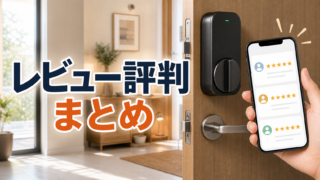
SwitchBot顔認証パッドのレビュー・評判は?反応しない場合の対処法も解説
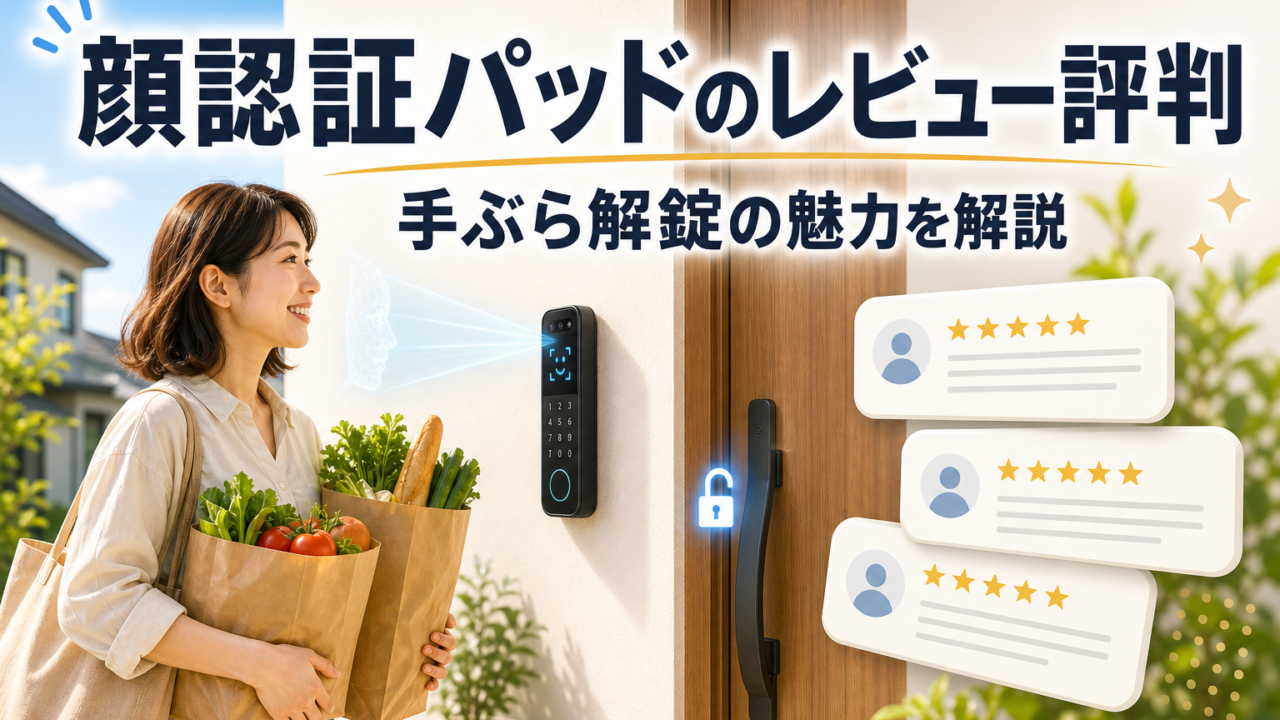
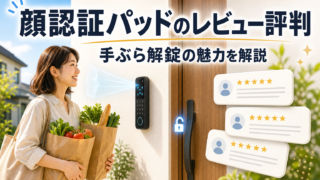
SwitchBot 顔認証パッドは、鍵やスマホを取り出さず、顔を向けるだけで玄関を解錠したい人に便利な製品です。
特に、買い物帰りで両手がふさがっているとき、雨で指が濡れているとき、指紋認証がうまく使えない家族がいるときに役立ちます。
顔認証だけでなく、指紋・暗証番号・NFCにも対応しているため、状況に合わせて解錠方法を選べるのもメリットです。
ただし、顔認証を使う製品だからこそ、次のような不安を感じる人も多いでしょう。
レビュー・口コミを確認すると、手ぶら解錠の便利さを評価する声があります。
一方で、顔認証が起動しない、立ち位置が合わないと認識されにくいといった声もあります。
ただし、感度やFast Unlockの設定、設置位置を事前に確認することで不安を減らせます。
また、バッテリーの減りが気になるという声もあります。
念のため物理キーも携帯しておけば、締め出しへの不安をさらに減らすことが可能です。
SwitchBot 顔認証パッドは、SwitchBot ロックLite、ロック、ロックPro、ロックUltraと組み合わせて使用できます。
一方、顔認証パッド単体では玄関を解錠できず、他社製スマートロックにも原則として対応していません。
すでに使っているロックと連携できるかを購入前に確認することが大切です。
| メリット | デメリット |
|---|---|
| 顔を向けるだけで手ぶら解錠できる | 設置環境によって反応しにくい場合がある |
| 指紋・暗証番号・NFCも利用できる | 逆光や立ち位置で認証精度が変わる |
| 指紋認証が苦手な家族にも使いやすい | 子どもとの身長差に設置位置を合わせにくい |
| 既存のSwitchBotロックへ追加できる | 設定によってバッテリー消費が早くなる場合がある |
| 工事不要で取り付けられる | 指紋認証パッドとの価格差が6,000円ある |
| おすすめな人 | 慎重に検討したい人 |
|---|---|
| 両手に荷物を持って帰宅することが多い人 | 玄関前で一切立ち止まりたくない人 |
| 指紋認証が苦手な家族と暮らしている人 | 設置位置や感度を調整したくない人 |
| 複数の解錠方法を一台にまとめたい人 | 指紋認証だけで不便を感じていない人 |
| SwitchBotロックをすでに使用している人 | 充電式デバイスを増やしたくない人 |
| 顔認証失敗時に別の解錠方法も使いたい人 | 他社製スマートロックで使いたい人 |
SwitchBot 顔認証パッドは、顔認証が必要な生活場面が多いほど導入する価値を感じやすい製品です。
反対に、現在の指紋認証で困っていない場合は、価格や充電の手間を含めて指紋認証パッドと比較したほうがよいでしょう。
この記事では、SwitchBot 顔認証パッドのレビュー・口コミを調査し、良い評判と気になる評判を整理します。
- SwitchBot 顔認証パッドの良い口コミ・気になる口コミ
- 顔認証の反応、速度、認証精度
- 顔認証が反応しない場合の対応策
- バッテリー消費を抑える確認ポイント
- 子どもや高齢者を含む家族利用の注意点
- セットで使用できる商品と使用できない商品
- 指紋認証パッドや顔認証パッド Proとの違い
- おすすめな人と慎重に検討したい人
顔認証の便利さだけで判断せず、反応しにくい条件や代替の解錠方法まで確認しておけば、自宅に合う製品かを判断しやすくなります。
まずは、Yahoo!ショッピングと楽天市場に投稿されたレビュー・評判から確認していきましょう。
- SwitchBot 顔認証パッドのレビュー・評判まとめ
- SwitchBot 顔認証パッドの良いレビュー・口コミからわかったメリット
- SwitchBot 顔認証パッドの気になるレビュー・デメリット
- SwitchBot 顔認証パッドが反応しない場合の対処法
- 顔認証の再連携またはサポートへ相談
- SwitchBot 顔認証パッドのバッテリーはどのくらい持つ?
- SwitchBot 顔認証パッドはどの商品とセットで使用できる?
- SwitchBot 顔認証パッドと指紋認証パッドの違い
- SwitchBot 顔認証パッドと顔認証パッド Proの違い
- SwitchBot 顔認証パッドがおすすめな人
- SwitchBot 顔認証パッドをおすすめしない人
- SwitchBot 顔認証パッドに関するよくある質問
- SwitchBot 顔認証パッドの評判まとめ
SwitchBot 顔認証パッドのレビュー・評判まとめ
SwitchBot 顔認証パッドのレビューを調べると、鍵やカードを持たずに解錠できる便利さを評価する声がありました。
一方で、顔認証の反応や設置位置、バッテリーに関する気になる声も確認できますが、詳細を確認して対応策を知っておくことでリスクを軽減できます。
評価が分かれているからこそ、平均点だけで良し悪しを決めず、どのような環境で満足しやすいのかを確認することが大切です。
Yahoo!と楽天の評価件数・平均点
2026年6月10日時点で確認できた評価件数と平均点は、次のとおりです。
| レビュー掲載先 | 平均点 | 評価件数 |
|---|---|---|
| 楽天市場 SwitchBot公式店 | 3.72点 | 54件 |
| Yahoo!ショッピング | 4.27点 | 41件 |
楽天市場では平均星3.5以上ですが、Yahoo!ショッピングでは平均星4以上の評価です。
販売サイトによって平均点に差があるため、数字だけで判断せず、低評価になった原因や対応策を知ることで安心できます。
なお、平均点と評価件数は今後変動する可能性があります。
購入時には、各販売ページの最新レビューも確認してください。
良い口コミと気になる口コミの要約
良い口コミでは、鍵やカードを持たずに解錠できることや、指紋認証が苦手な家族でも使いやすくなったことが評価されています。
設置位置と認証条件が合えば、眼鏡やマスクを着けた状態でも素早く認証できたという声もありました。
顔認証だけで十分で、非常に快適です。
https://shopping.yahoo.co.jp/products/b0d58892f5/review/
一方、気になる口コミでは、パッドの前で立ち止まらないと認証されないといった声が見つかりました。
パッドの前で立ち止まらないと認証されませんでした。
https://shopping.yahoo.co.jp/products/b0d58892f5/review/
顔認証の評価に差が出る主な理由は、玄関の明るさ、設置高さ、顔との距離、感度設定です。
購入前に設置場所を確認し、導入後に感度やFast Unlockを調整すれば、反応への不安を減らせます。
顔認証失敗時も複数の解錠方法で対応可能
SwitchBot 顔認証パッドは、顔認証だけでなく、指紋・暗証番号・NFCカードなどでも解錠できます。
そのため、一時的に顔認証が反応しない場合でも、別の方法へ切り替えられます。
| 解錠方法 | 向いている場面 |
|---|---|
| 顔認証 | 両手に荷物を持っているとき |
| 指紋認証 | 顔認証の起動を待たずに開けたいとき |
| 暗証番号 | 家族や一時的な利用者が解錠するとき |
| NFCカード | 顔や指紋を登録しない人が使うとき |
| 物理キー | バッテリー切れや機器トラブルに備えるとき |
顔認証だけに頼らず、家族ごとに使いやすい解錠方法を登録しておくと安心です。
導入直後は物理キーも携帯し、顔認証・指紋・暗証番号が安定して使えることを確認の上、運用することで、締め出しへの不安を減らせます。
SwitchBot 顔認証パッドの良いレビュー・口コミからわかったメリット
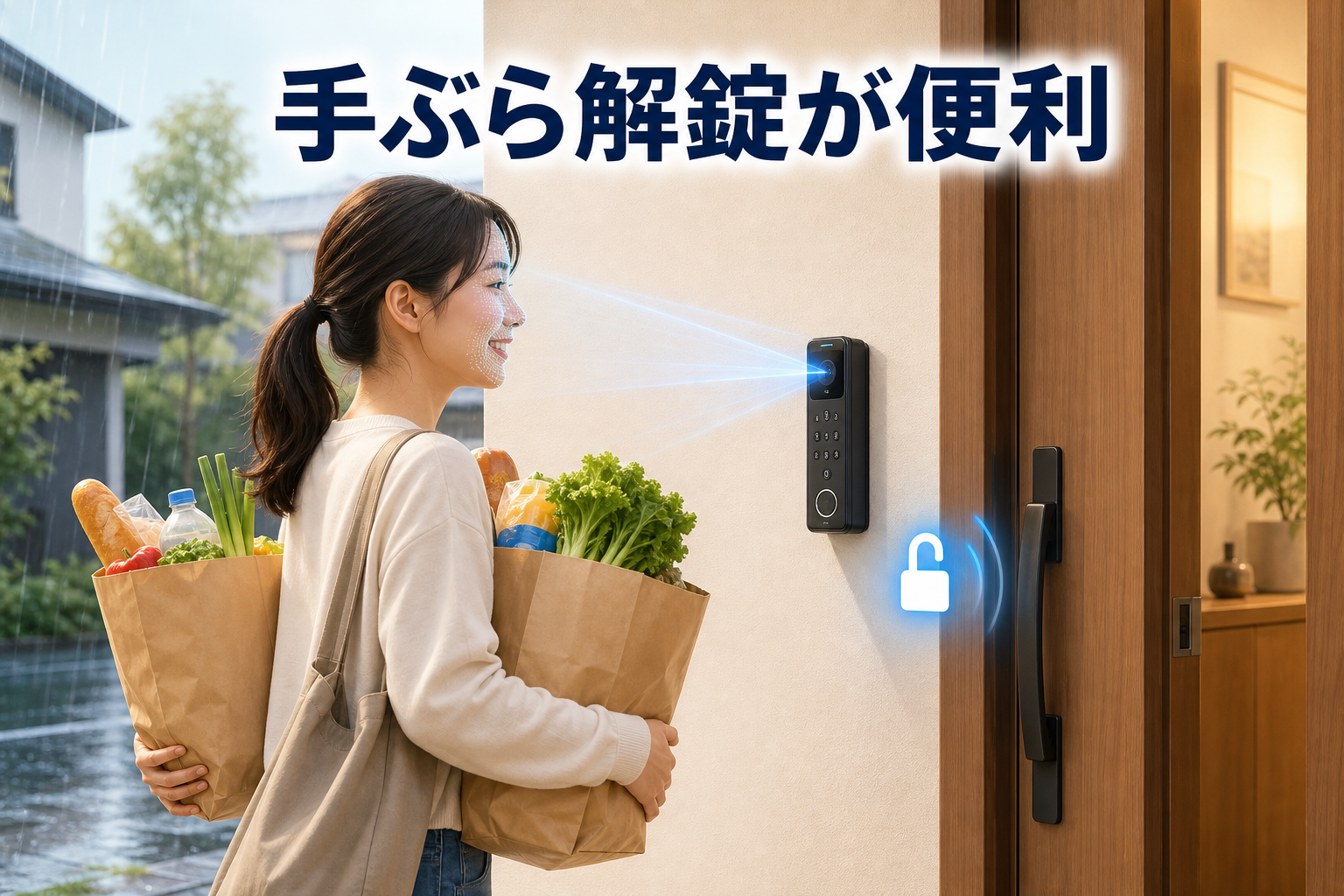
SwitchBot 顔認証パッドの良いレビューでは、鍵を取り出さずに解錠できる便利さ、複数の解錠方法を利用できることが評価されています。
顔認証の精度は設置環境によって差はありますが、自宅に合う位置と設定を次第で、毎日の解錠にかかる手間を減らすことができます。
鍵やスマホを出さない手ぶら解錠が便利
顔認証パッドの大きなメリットは、鍵、スマホ、NFCカードを取り出さずに玄関を解錠できることです。
顔認証は前に立つだけなので想定通りストレスはほぼゼロになりました。
https://shopping.yahoo.co.jp/products/b0d58892f5/review/
買い物袋を両手に持っているときや、子どもを抱えているときでも、解錠のために荷物を置く必要がありません。
ゴミ出しや短時間の外出でも鍵を持ち歩く手間を減らせます。
ただし、玄関へ歩きながら必ず解錠されるとは限らないため、注意が必要です。
顔認証パッドの前で立ち止まり、認証されやすい位置に顔を合わせる使い方を想定しておくと、導入後のギャップを減らせます。
指紋を認識しにくい高齢者や手が濡れた場面でも使いやすい
SwitchBot 顔認証パッド本体は指紋認証にも対応しています。
指紋認証が指の乾燥や加齢、汚れ、水分などの影響で読み取りにくくなる場合は、顔認証へ切り替えられます。
顔認証にしてからはストレスが減りました。
https://shopping.yahoo.co.jp/products/b0d58892f5/review/
高齢者が鍵やカードを探す機会を減らせるほか、雨の日に手が濡れている場面でも顔認証を試せます。
顔認証パッド一台で顔認証と指紋認証を利用できるため、家族ごとに使いやすい方法を選べます。
マスクや眼鏡を常用している場合は、普段の着用状態でも認証できるか確認しましょう。
顔データを登録し直す場合は、マスクを外して顔全体が見える状態で登録してください。
顔・指紋・暗証番号・NFCを一台にまとめられる
SwitchBot 顔認証パッド本体では、顔認証だけでなく、指紋、暗証番号、NFCカードなどを利用できます。
別売りの指紋認証パッドを併設しなくても、顔認証と指紋認証を一台で使い分けが可能です。
パスコード・指紋認証・NFCカードの設定も行い、問題なく使用できています。
https://shopping.yahoo.co.jp/products/b0d58892f5/review/
家族は顔認証、来客や一時的な利用者は暗証番号、顔や指紋を登録しない人はNFCカードというように、利用者に合わせて選べます。
顔認証が一時的に反応しない場合も、別の方法で解錠できる点は安心材料です。
導入時には複数の方法を登録し、実際に解錠できるか一つずつ試しておくと、機器トラブルや電池切れの際にも落ち着いて対応できます。
工事不要で既存のSwitchBotロックへ追加できる
顔認証パッドは工事や配線が不要で、対応するSwitchBotロックへ追加できます。
初代ロックやロックProなどを使用している場合も、顔認証を使うためにロック本体まで必ず買い替える必要はありません。
自分で簡単に取り付けできるのでほんと良かったです。
https://shopping.yahoo.co.jp/products/b0d58892f5/review/
指紋認証パッドから交換した人のレビューには、既存の固定位置を活用できたという例もあります。
ただし、玄関の壁面やドア周辺の形状によって取り付け条件は異なるため、事前に設置スペースと認証しやすい高さを確認してください。
対応ロックをすでに使用している人なら、顔認証パッドだけを追加して解錠方法を増やせるため、玄関全体を交換するより導入しやすいです。
SwitchBot 顔認証パッドの気になるレビュー・デメリット
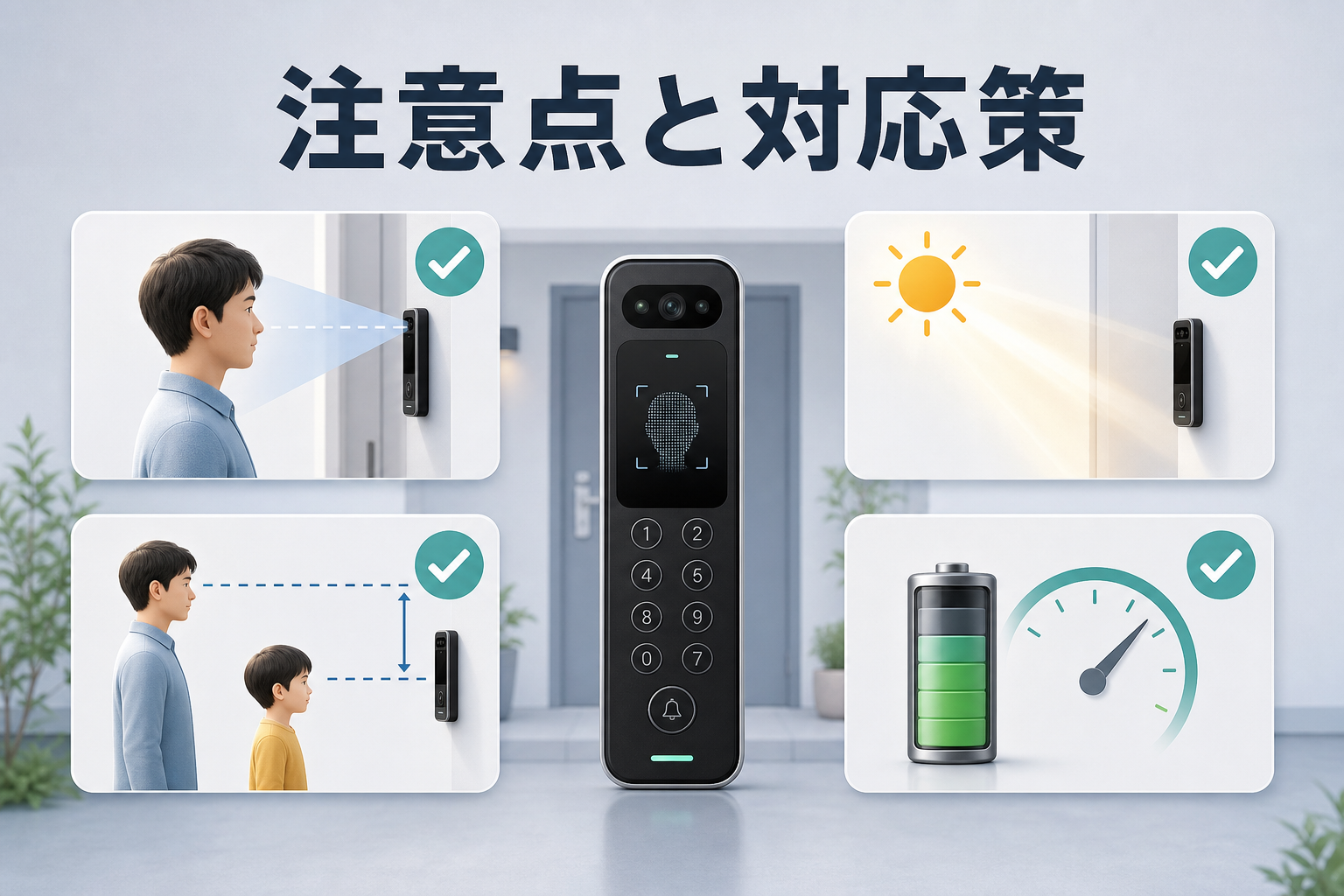
SwitchBot 顔認証パッドの気になるレビューでは、顔認証が起動しない、立ち位置によって反応が変わるといった声が確認できます。
ただし、顔認証パッドの設定や設置位置を見直すことで、不安を減らせる場合があります。
購入前にデメリットと対応策を把握し、自宅の玄関や家族構成に合うかを確認しましょう。
- 【対応策】顔認証が起動しない・認識しない場合がある
- 逆光・立ち位置・マスクなどで反応が変わる
- 子どもの身長差で設置位置が合わない場合がある
- 高感度設定ではバッテリー消費が早くなる
- 指紋認証パッドとの価格差は6,000円
【対応策】顔認証が起動しない・認識しない場合がある
顔認証パッドの前に立っても認証機能が起動しない、顔を近づけないと認証されないというレビューがあります。
近づいても認証機能が起動しない時もある
https://shopping.yahoo.co.jp/products/b0d58892f5/review/
顔認証が起動しない場合は、顔を認識できずに失敗する場合とは確認するポイントが異なります。
まずはセンサーが反応しているかを確認し、顔認証感度やFast Unlockの設定を見直してください。
| 状況 | 確認すること |
|---|---|
| 認証画面が起動しない | 顔認証感度、Fast Unlock、充電残量を確認 |
| 顔を認識できない | 距離、角度、顔データの登録状態を確認 |
| 解錠まで時間がかかる | ロックとの接続状態やファームウェアを確認 |
顔認証が安定するまでは、指紋、暗証番号、NFCカード、物理キーも使える状態にしておくと安心です。
詳しい確認手順は、後述する「SwitchBot 顔認証パッドが反応しない場合の対処法」で順番に解説します。
逆光・立ち位置・マスクなどで反応が変わる
顔認証の反応は、玄関の明るさや顔の位置によって変わる場合があります。
特に、強い日差しが顔へ当たる玄関や、登録時と利用時の立ち位置が大きく異なる環境では注意が必要です。
顔の位置がドンピシャだと割とスムーズに解錠してくれます。
https://shopping.yahoo.co.jp/products/b0d58892f5/review/
設置前には、家族が自然に立つ位置から顔認証パッドまでの距離と角度を確認しましょう。
マスク、眼鏡、帽子、化粧などで普段の見た目が変わる場合は、実際に利用する状態でも認証を試すことが大切です。
顔データを登録し直す際は、マスクを外してください。
顔認証が不安定な条件を把握しておけば、立ち位置の目安を決める、設置角度を調整する、顔データを登録し直すといった対応ができます。
子どもの身長差で設置位置が合わない場合がある
大人の顔に合わせて高い位置へ設置すると、身長の低い子どもの顔が認証範囲に入りにくい場合があります。
130センチくらいの子供でも認識されない
https://shopping.yahoo.co.jp/products/b0d58892f5/review/
家族の身長差が大きい場合は、大人だけで設置位置を決めず、子どもが実際に立つ位置からも顔が映るかを確認してください。
設置後に高さを変更する手間を避けるため、固定前に家族全員で認証テストを行うと安心です。
顔認証を使いにくい家族には、指紋、暗証番号、NFCカードを登録しておく方法もあります。
全員が顔認証を使うことにこだわらず、家族ごとに安定する解錠方法を選べます。
高感度設定ではバッテリー消費が早くなる
顔認証の反応を良くするために感度を高くすると、センサーの起動回数が増え、バッテリー消費が早くなる場合があります。
高感度にしていたので、ものの2日で電池消耗しました
https://shopping.yahoo.co.jp/products/b0d58892f5/review/
このレビューでは、設定変更後に電池消耗が少なくなり、安定して使えたとも書かれています。
反応を優先して最初から最高感度に固定するのではなく、玄関前の人通りや実際の認証速度を見ながら調整することが大切です。
Fast Unlock機能はバッテリーをより速く消耗する一方で、解錠速度を上げることができます。
Fast Unlockは、顔認証パッドとSwitchBotロック間の通信を速め、
解錠までの待ち時間を短縮するための設定です。
顔認証の反応が遅いと感じる場合に役立ちますが、常時有効にすると充電頻度が増える可能性があります。
反応速度とバッテリー持ちのバランスを確認しながら設定しましょう。
指紋認証パッドとの価格差は6,000円
2026年6月10日時点のSwitchBot公式価格では、顔認証パッドは16,980円、指紋認証パッドは10,980円です。
顔認証パッドは顔を向けるだけで解錠できるため、荷物で両手がふさがっているときや、指紋を読み取りにくい家族がいる場合に役立ちます。
また、顔認証パッド本体にも指紋認証・暗証番号・NFC機能が搭載されています。
6,000円の価格差は、従来の解錠方法を残しながら手ぶら解錠を追加する費用と考えられます。
毎日の玄関で鍵やスマホを取り出す手間を減らしたい人なら、価格差に見合うメリットを感じやすいです。
価格はセールや購入先によって変動するため、購入時には公式サイトで最新価格とセット内容を確認してください。
SwitchBot 顔認証パッドが反応しない場合の対処法
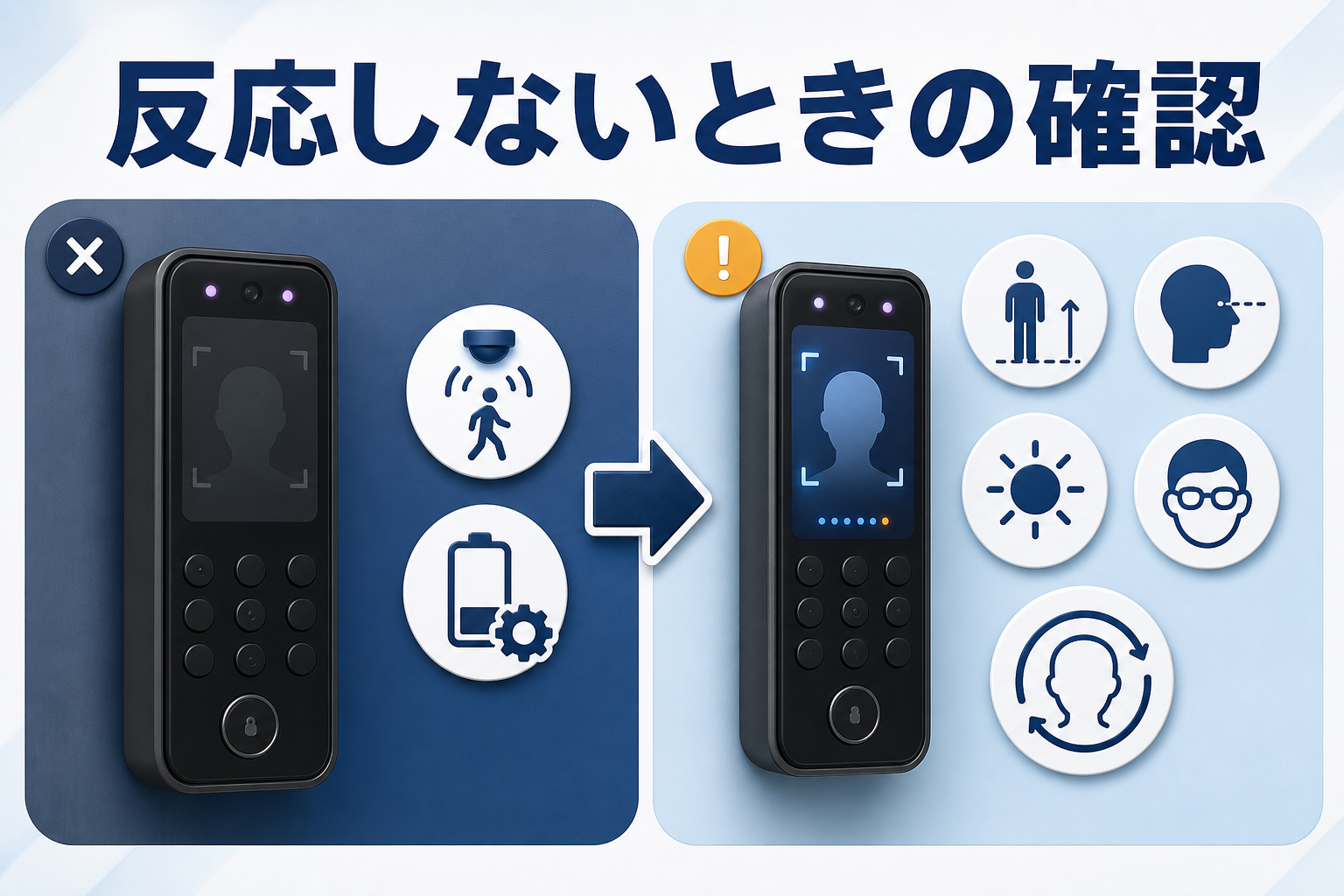
SwitchBot 顔認証パッドが反応しない場合は、すぐに故障と判断せず、起動設定、立ち位置、設置環境、登録状態を順番に確認しましょう。
顔認証パッドの「認証画面が起動しない状態」と「認証画面は起動するものの顔を認識できない状態」では、原因が異なります。
現在の状態を切り分けてから確認すると、必要な対策を見つけやすくなります。
認証画面が起動しない場合
顔認証パッドの前に立っても認証画面が表示されない場合は、顔の登録状態よりも、センサーの起動設定や充電状態を先に確認します。
- 顔認証の起動設定と起動時間を確認する
- 顔認証感度を調整し、必要に応じてFast Unlockを有効にする
- 充電残量、アプリ、ファームウェア、ロックとの接続状態を確認する
顔認証が自動で起動しない場合は、SwitchBotアプリの顔認証設定を確認します。
起動時間を指定している場合、設定時間外は手動で起動する必要があります。
帰宅時間に合わせて自動起動する時間帯を設定しておくと、顔認証を使いやすくなります。
反応が遅い場合は、顔認証感度やFast Unlockも確認してください。
Fast Unlockは解錠速度を上げられる一方、バッテリー消費が速くなるため、常時有効にするかは実際の反応と充電頻度を見ながら判断します。
充電残量を確認し、SwitchBotアプリと顔認証パッドのファームウェアも最新状態へ更新してください。
それでも認証画面が起動しない場合は、ロックとの接続状態や連携設定を確認します。
認証画面は起動するものの顔を認識できない場合
認証画面は表示されるものの解錠できない場合は、顔認証パッドとの距離、顔の角度、光の当たり方、登録状態を確認します。
- 顔認証パッドの正面に立ち、登録時に近い距離と角度で試す
- 逆光や強い直射日光を避け、設置高さと角度を見直す
- 眼鏡や帽子で顔が隠れすぎていないか確認する
- マスクを外した状態で顔データを登録し直す
まずは、顔認証パッドの正面で一度立ち止まり、顔を登録したときに近い位置で試してください。
離れすぎている場合や、顔が認証範囲から外れている場合は、センサーが起動しても正しく認識できないことがあります。
逆光や強い日差しが当たる玄関では、設置場所や角度の変更も有効です。
SwitchBot公式サポートでは、直射日光や逆光が認証へ影響する場合、付属の取り付けプレートを使い、ドア枠の側面へ設置する方法も案内しています。
子どもの顔を認識しにくい場合は、顔認証パッドから80〜90cm程度の距離で試すか、設置高さを地面から約1.3mに調整する方法があります。
固定前に大人と子どもの両方で認証を試すと、設置後の調整を減らせます。
眼鏡、サングラス、帽子、ヘルメットを着用している場合は、顔が隠れすぎないようにしてください。
顔データを登録し直す場合は、SwitchBot公式サポートの案内に従い、マスクを外した状態で登録します。
設定を変更した後は、顔認証だけでなく、指紋、暗証番号、NFCでも解錠できるか確認しておくと安心です。
顔認証の再連携またはサポートへ相談
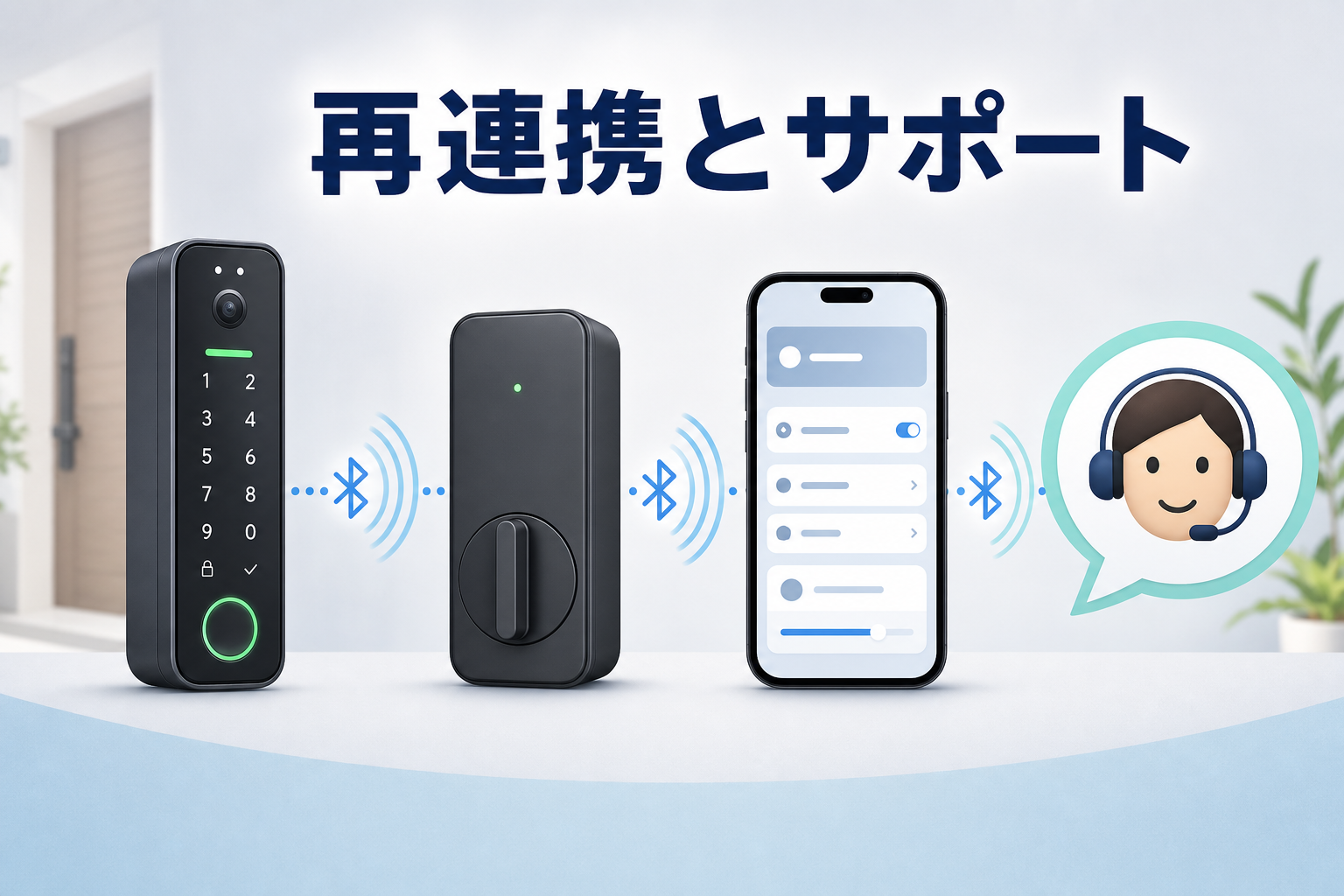
設置位置、起動設定、顔データ、充電残量、ファームウェアを確認しても改善しない場合は、SwitchBotロックとの連携状態を確認します。
再連携を試す前に、指紋、暗証番号、NFC、物理キーなど、顔認証以外の方法で解錠できることを確認してください。
顔認証パッドとロックの登録を解除すると、再設定が必要になる可能性があるため、設定内容も記録しておくと安心です。
SwitchBotアプリでは、顔認証パッドの設定画面から登録済みデバイスを確認し、ロックとの連携を解除できます。
解除後は顔認証パッドと対象のロックを再度連携し、顔認証・指紋・暗証番号・NFCの順に解錠テストを行いましょう。
再連携を行っても顔認証が遅い、または反応しない場合は、SwitchBotアプリからサポートへ相談します。
サポートへ連絡する前に準備する内容
- 顔認証が起動しないのか、起動後に認識しないのか
- 問題が起きる時間帯や天候
- 設置場所と顔認証パッドの角度
- アプリとファームウェアのバージョン
- 充電残量と使用中の感度設定
- 顔認証時に赤外線ランプが点滅しているか確認できる動画
SwitchBotアプリの「プロフィール」から「サポートセンター」「フィードバック」の順に進むと問い合わせできます。
症状が分かる動画や設定情報を添えると、原因を切り分けてもらいやすくなります。
サポートから回答を待つ間も、顔認証パッド本体の指紋認証、暗証番号、NFCを利用できます。
念のため物理キーも携帯しておくことで、解錠することができます。
SwitchBot 顔認証パッドのバッテリーはどのくらい持つ?
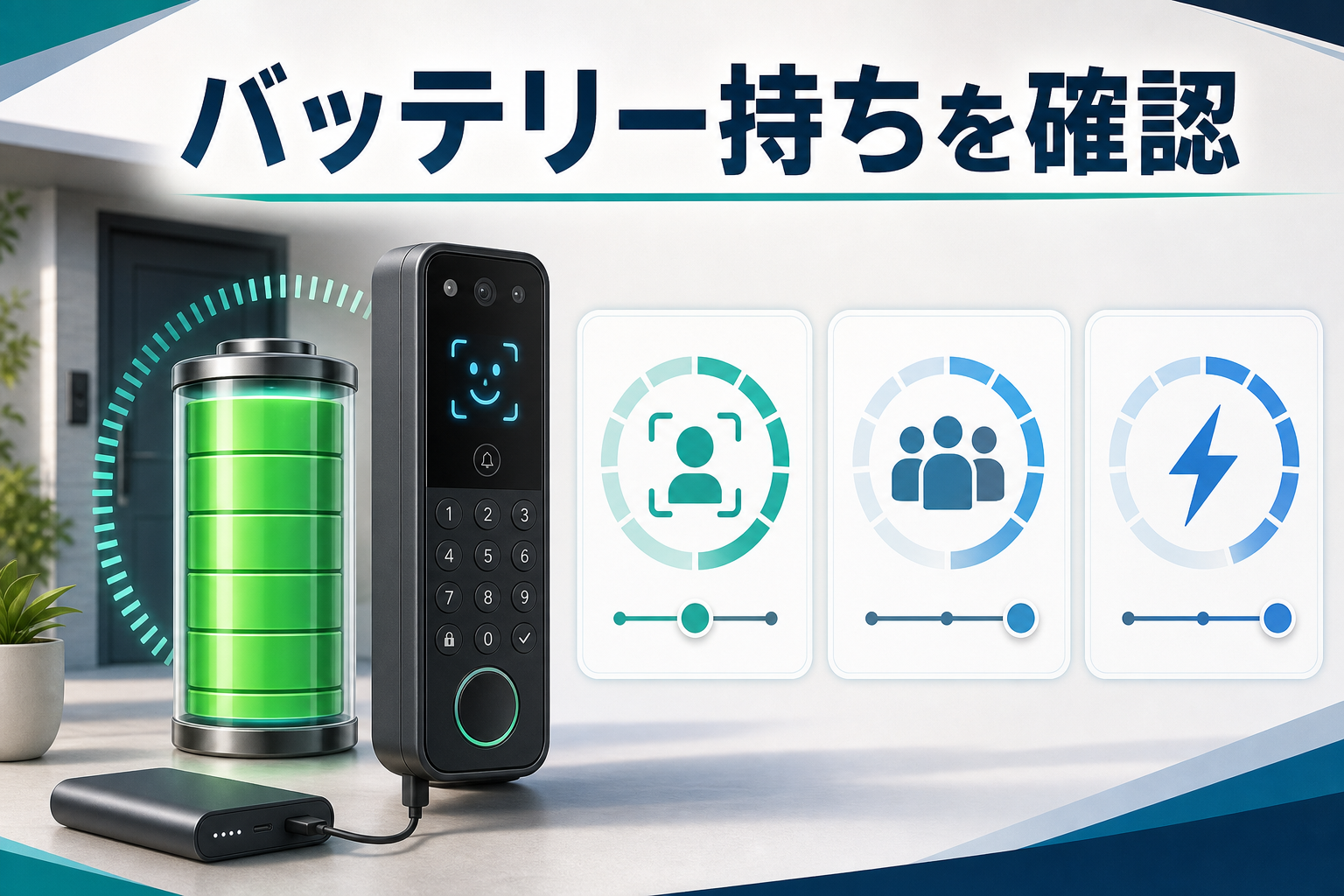
SwitchBot公式では、顔認証パッドは一度の充電で最長約1年間使用できると案内されています。
ただし、実際のバッテリー持ちは、認証回数、感度設定、Fast Unlock、人通りなどによって変わります。
公式の公称値だけでなく、購入者レビューと自宅の使用環境を合わせて判断することが大切です。
公称値と購入者レビューには差がある
SwitchBot 顔認証パッドは5000mAhの充電式バッテリーを搭載しています。
公式の最長約1年という目安は、1日10回解錠した場合を想定した実験結果です。
一方、購入者レビューには、公称値よりも早くバッテリーが減ったという声があります。
3週間で49パーセントです、あまり保たないかな?
https://store.shopping.yahoo.co.jp/switchbot/w7300500.html
公称値と実際の使用期間に差が出るのは、玄関前を通る人数、顔認証の感度、Fast Unlockの利用、気温、認証回数などの条件が異なるためです。
購入直後は、1週間ごとにバッテリー残量を確認すると、自宅での減り方を把握できます。
極端に早く減る場合は、感度やFast Unlockを見直し、ファームウェアを更新してからサポートへ相談しましょう。
感度とセンサー起動回数で消費が変わる
顔認証パッドは、人が近づいたときにセンサーを起動する仕組みです。
感度を高くすると反応しやすくなる一方、玄関前を人が通るたびに起動し、バッテリー消費が増える可能性があります。
| バッテリー消費に関わる設定・環境 | 確認方法 |
|---|---|
| 顔認証感度が高い | 必要な範囲まで感度を下げて反応を確認 |
| Fast Unlockを常時使用 | 解錠速度と充電頻度を比較 |
| 玄関前の人通りが多い | 不要なセンサー起動がないか確認 |
| 認証回数が多い | 家族の利用回数を含めて判断 |
| アプリ・ファームウェアが古い | 最新版へ更新 |
感度を下げすぎると認証画面が起動しにくくなるため、バッテリー持ちだけを優先するのではなく、家族が使いやすい範囲で調整してください。
アプリと本体からバッテリー残量低下を知らせる機能もあります。
ただし、外出先などでアプリ通知を受け取る機能にはハブ製品が必要になるため、通知方法も事前に確認しておきましょう。
充電中に備えて別の解錠方法を用意する
SwitchBot公式サポートでは、顔認証パッドが満充電になるまで約6時間かかると案内されています。
5V・2Aの充電アダプターを使用し、インジケーターが緑色になれば充電完了です。
顔認証パッドは取り外して充電するほか、設置したままモバイルバッテリーを接続して充電できます。
ただし、充電中は顔認証機能を利用できません。
充電中に使えるよう、次の解錠方法を準備しておくと安心です。
- 顔認証パッド本体の指紋認証
- 暗証番号
- NFCカード
- SwitchBotアプリ
- 物理キー
顔認証パッドを取り外して充電する場合は、物理キーやSwitchBotアプリなど、パッドを使わない解錠方法も確認してください。
家族が帰宅する時間を避け、在宅中に充電すると解錠に困りにくくなります。
SwitchBot 顔認証パッドはどの商品とセットで使用できる?
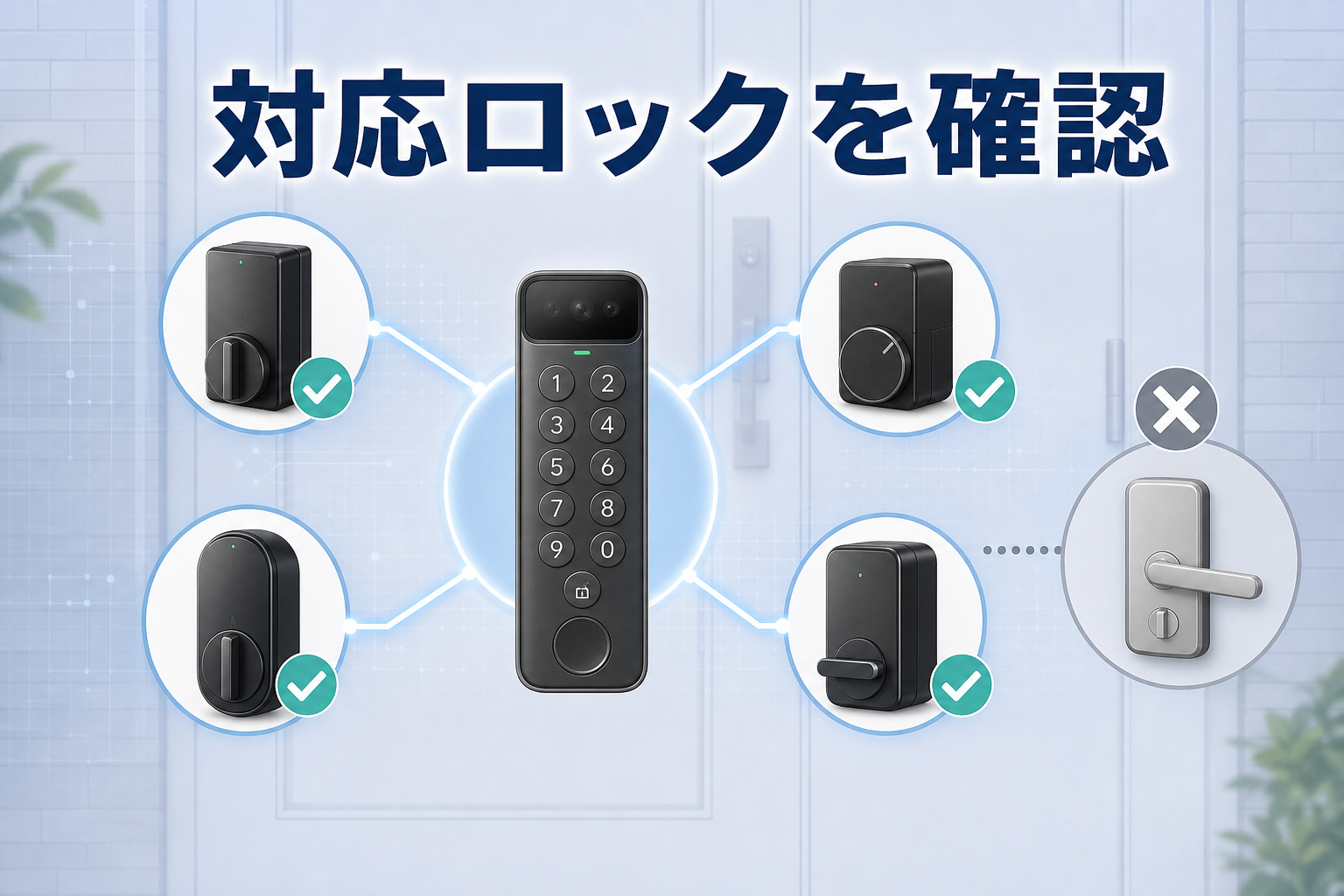
SwitchBot 顔認証パッドは、SwitchBotロックシリーズ全製品と連携できます。
公式で顔認証セットとして販売されているロックUltraやロックLite、初代ロック、ロックProを使用に顔認証パッドを追加できます。
一方、顔認証パッドだけでは玄関を解錠できません。
対応するSwitchBotロック本体が必要になるため、購入前に現在使用しているロックを確認しましょう。
- ロックLite・ロック・ロックPro・ロックUltraに対応
- ダブルロックは1台のパッドで2台を操作できる
- 顔認証パッド単体では玄関を解錠できない
- 他社製スマートロックや一般的な鍵には直接使えない
- ハブ2・ハブ3は顔認証解錠には必須ではない
ロックLite・ロック・ロックPro・ロックUltraに対応
SwitchBot公式が案内している対応製品は次のとおりです。
| 対応するロック | 使用可否 | 組み合わせ方 |
|---|---|---|
| SwitchBot ロックLite | 使用できる | 顔認証パッド単体を追加 |
| SwitchBot ロック | 使用できる | 顔認証パッド単体を追加 |
| SwitchBot ロックPro | 使用できる | 顔認証パッド単体を追加 |
| SwitchBot ロックUltra | 使用できる | 単体追加または公式セットを購入 |
すでにロックLite、初代ロック、ロックProを使っている場合、顔認証を追加するためにロック本体をロックUltraへ交換する必要はありません。
顔認証パッド単体を追加すれば、顔、指紋、暗証番号、NFCによる解錠方法を利用できます。
これからスマートロックも導入する場合は、ロックUltraとの顔認証セットを選ぶと、本体と顔認証パッドをまとめて用意できます。
すでに対応ロックを持っている場合は、顔認証パッドを重複して購入しないようセット内容を確認してください。
ダブルロックは1台のパッドで2台を操作できる
上下に2つの鍵があるダブルロックの玄関でも、1台の顔認証パッドで2台のSwitchBotロックを操作できます。
顔認証パッドを2台購入する必要がないため、玄関の外側へ設置する機器を増やさずに済みます。
顔認証、指紋、暗証番号、NFCで解錠すると、連携した2台のロックをまとめて操作できます。
ただし、顔認証パッド1台だけで、一般的な2つの鍵を直接回せるわけではありません。
ダブルロックではドアの内側に対応するSwitchBotロックが2台必要なので注意しましょう。
顔認証パッド単体では玄関を解錠できない
顔認証パッドは、登録された顔や指紋を確認し、連携したSwitchBotロックへ解錠指示を送る機器です。
そのため、顔認証パッド単体を玄関へ設置しても、既存の鍵を開けることはできません。
購入時には、次のどれに該当するか確認してください。
| 現在の状況 | 必要な商品 |
|---|---|
| 対応するSwitchBotロックを使用中 | 顔認証パッド単体 |
| スマートロックを持っていない | 対応ロック本体+顔認証パッド |
| ダブルロックをスマート化したい | 対応ロック2台+顔認証パッド1台 |
顔認証パッドを先に購入する場合も、設置予定の鍵へSwitchBotロックを取り付けられるか確認しておくと、購入後のミスマッチを防げます。
他社製スマートロックや一般的な鍵には直接使えない
SwitchBot 顔認証パッドは、SwitchBotロックシリーズと連携して使用する製品です。
他社製スマートロックや一般的な電子錠を直接操作する用途には対応していないため、事前に確認が必要です。
また、顔認証パッドの主な役割は、登録された利用者を認証し、対応するSwitchBotロックを解錠することです。
SwitchBotのカーテン、ボット、照明などを、顔認証パッドから直接操作できません。
そのため、何ができるのか・どの機器に対応しているのか事前に確認することが重要です。
他社製スマートロックを使用している場合は、顔認証パッドだけを追加するのではなく、SwitchBotロックシリーズへ変更する必要があります。
ハブ2・ハブ3は顔認証解錠には必須ではない
顔認証パッドとSwitchBotロックを使って玄関を解錠するだけなら、ハブ2やハブ3は必須ではありません。
顔認証パッドとロックはBluetoothで連携が可能です。
ハブ製品は、外出先からの遠隔操作や通知、ほかのSwitchBot製品とのオートメーションなどを利用したい場合に追加を検討します。
| 利用したい機能 | ハブの必要性 |
|---|---|
| 顔認証・指紋・暗証番号で解錠 | 不要 |
| 玄関付近でアプリから操作 | 不要 |
| 外出先からロックを遠隔操作 | 必要 |
| 外出先でバッテリー低下通知を受け取る | 必要 |
| 解錠をきっかけに照明などを動かす | 必要 |
最初は顔認証パッドとロックだけで使い、遠隔操作や通知が必要になった時点でハブを追加する方法もあります。
必要な機能を決めてから購入すれば、使わない機器へ費用をかけずに済みます。
SwitchBot 顔認証パッドと指紋認証パッドの違い
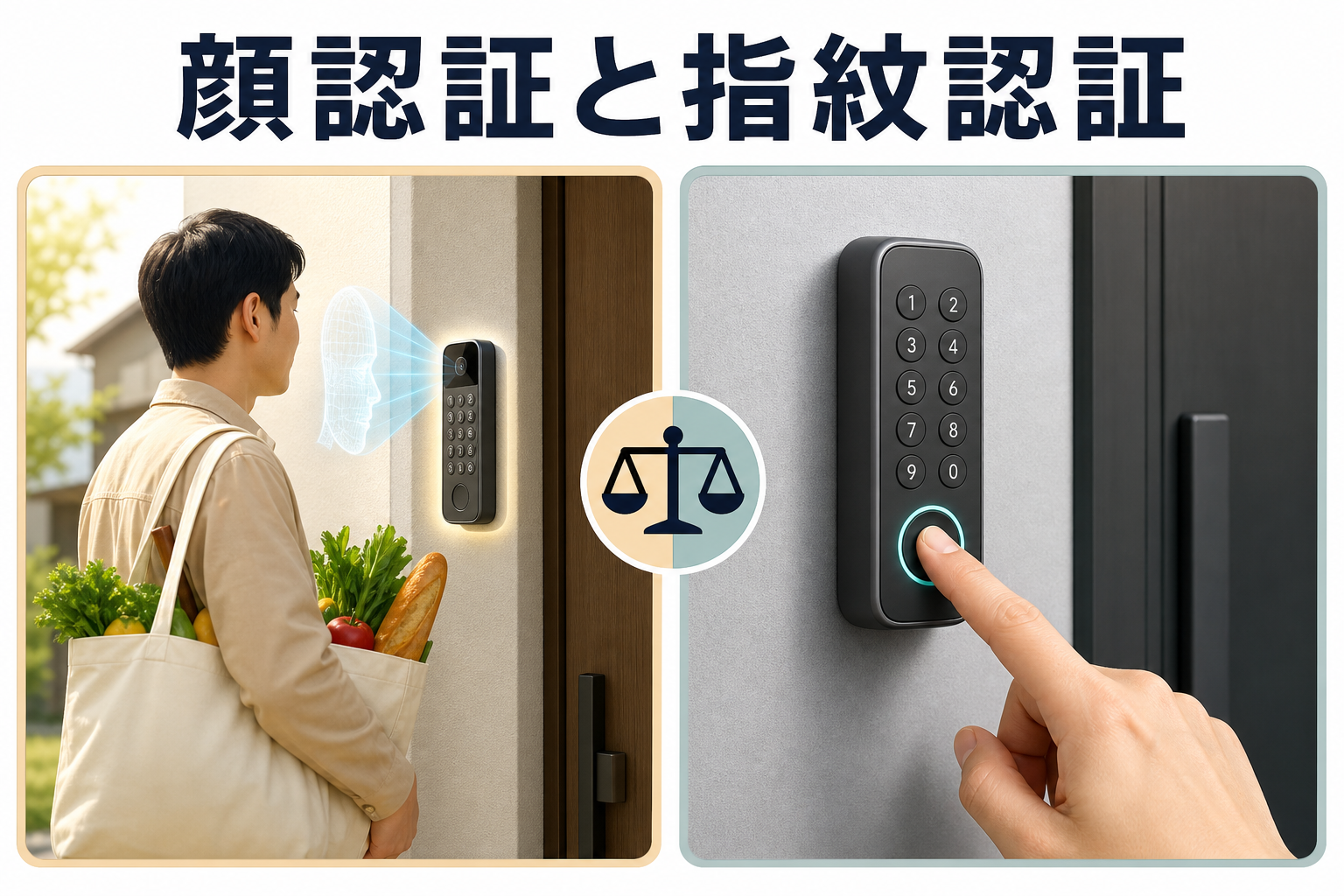
SwitchBot 顔認証パッドと指紋認証パッドは、どちらも指紋・暗証番号・NFCによる解錠に対応しています。
大きな違いは、顔認証による手ぶら解錠の有無と電源方式です。
| 比較項目 | 顔認証パッド | 指紋認証パッド |
|---|---|---|
| 顔認証 | 対応 | 非対応 |
| 指紋認証 | 対応 | 対応 |
| 暗証番号・NFC | 対応 | 対応 |
| 電源方式 | 充電式バッテリー | CR123A電池2本 |
| 公式価格 | 16,980円 | 10,980円 |
| 主な魅力 | 何も持たず、触れずに解錠できる | 必要十分な認証方法を費用を抑えて導入できる |
価格は2026年6月10日時点です。
購入時にはSwitchBot公式サイトで最新価格を確認してください。
顔認証パッドは手ぶらで解錠できる
顔認証パッドを選ぶ最大のメリットは、鍵やスマホを取り出さず、指紋センサーにも触れずに解錠できることです。
買い物袋を両手に持っているとき、子どもを抱えているとき、雨や汗で指が濡れているときでも、顔認証を利用できます。
毎日の玄関で解錠する回数が多いほど、手ぶらで開けられる便利さを感じやすいです。
また、顔認証がうまくいかない場合は、顔認証パッド本体の指紋、暗証番号、NFCへ切り替えられます。
顔認証を追加しても従来の解錠方法を失わないため、生活場面に応じた使い分けが可能です。
充電式の顔認証パッドは電池交換の手間を減らせる
顔認証パッドは充電式バッテリーを搭載しているため、乾電池を定期的に購入して交換する必要がありません。
設置したままモバイルバッテリーを接続して充電することもできます。
指紋認証パッドはCR123A電池2本で動作し、充電作業が不要な一方、残量が減ると新しい電池への交換が必要です。
顔認証パッドなら繰り返し充電して使えるため、交換用電池を用意する手間と維持費を抑えられます。
充電中は顔認証を利用できませんが、指紋・暗証番号・NFCなどの解錠方法を利用できます。
指が乾燥しているときや濡れているとき、荷物で両手がふさがっているときにも顔認証を使用できます。
電源方式と解錠方法の両面で利便性があります。
両手がふさがる人や指紋が苦手な家族には顔認証が向く
顔認証パッドは、解錠時に手を使いにくい人や、指紋認証が安定しにくい家族がいる家庭に向いています。
| 利用場面 | 顔認証パッドが役立つ理由 |
|---|---|
| 買い物帰り | 荷物を置かずに解錠できる |
| 子どもを抱えている | 片手を空ける必要がない |
| 雨の日 | 濡れた指でセンサーへ触れなくてよい |
| 指紋が認識されにくい | 顔認証へ切り替えられる |
| 家族で使う | 顔・指紋・暗証番号・NFCを使い分けられる |
顔認証パッドは指紋認証にも対応しているため、家族全員へ顔認証を強制する必要はありません。
大人は顔認証、子どもは暗証番号、高齢者は使いやすいほうを選ぶなど、家庭に合わせて運用できます。
顔認証を使わないなら指紋認証パッドも有力
現在の指紋認証で困っておらず、両手がふさがった状態で解錠する機会も少ない場合は、指紋認証パッドでも必要な機能を満たせます。
一方、玄関を通るたびに指をセンサーへ合わせる手間を減らしたい人や、家族の指紋認証に不安がある人は、顔認証パッドに価値を感じやすいです。
どちらを選ぶか迷った場合は、価格だけを比べるのではなく、顔を向けるだけで解錠できる場面が日常にどのくらいあるかで選びましょう。
SwitchBot 顔認証パッドと顔認証パッド Proの違い
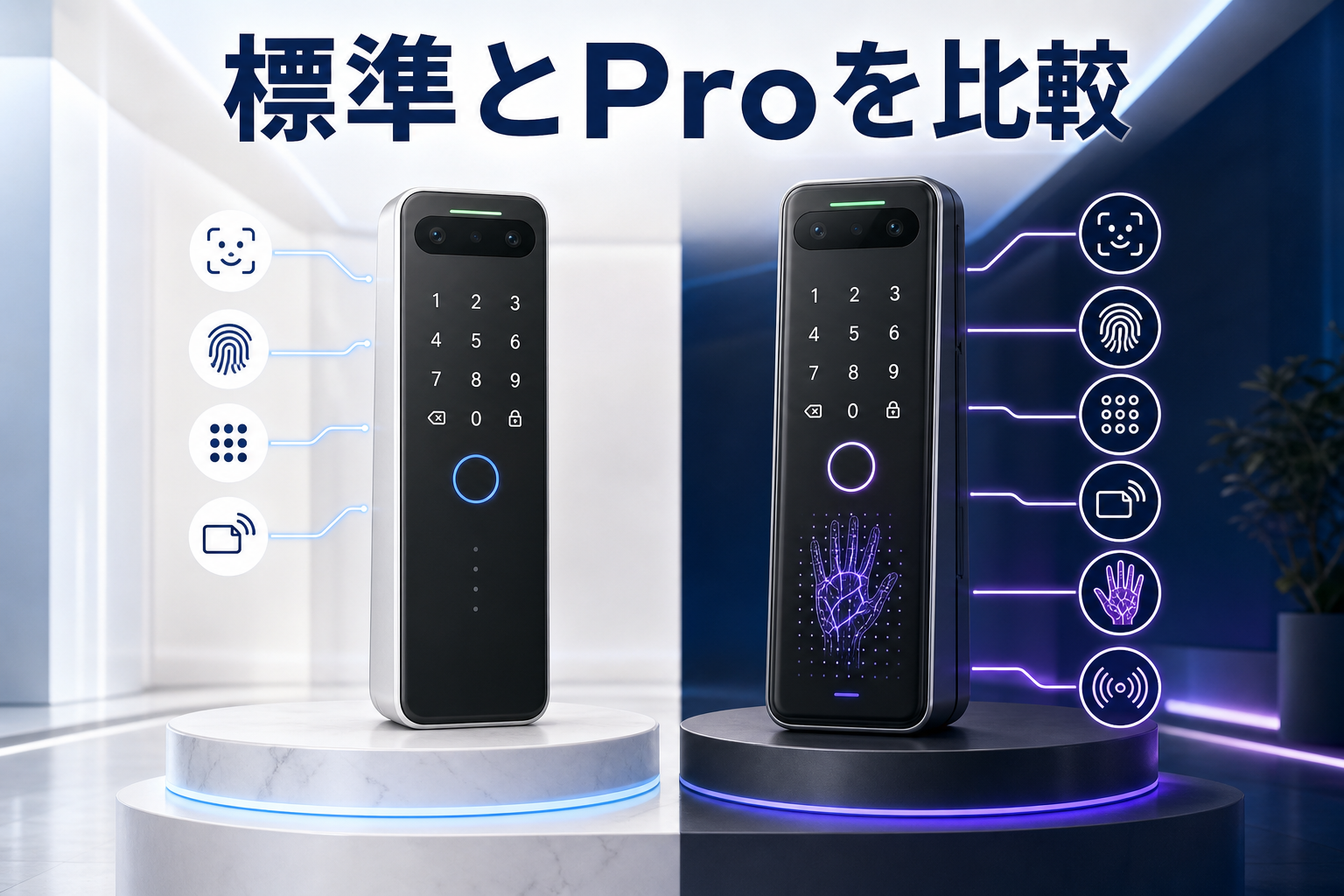
SwitchBot 顔認証パッド Proは、標準の顔認証パッドが備える解錠方法に、手のひら静脈認証を追加した上位モデルです。
標準モデルでも、顔を向けるだけで解錠できる便利さを十分に体験できます。
これから顔認証による手ぶら解錠を導入する人や、価格を抑えて試したい人には、標準の顔認証パッドが適しています。
標準モデルを使ったうえで、手のひら静脈認証や、より高性能な接近検知にも魅力を感じるなら、Proのほうがさらに便利です。
| 比較項目 | 顔認証パッド | 顔認証パッド Pro |
|---|---|---|
| 顔認証 | 対応 | 対応 |
| 手のひら静脈認証 | 非対応 | 対応 |
| 指紋・暗証番号・NFC | 対応 | 対応 |
| 人の接近検知 | PIRセンサー | ミリ波レーダー |
| バッテリー容量 | 5000mAh | 5000mAh |
| 保護等級 | IP65 | IP65 |
| 公式価格 | 16,980円 | 19,980円 |
価格は2026年6月10日時点です。
購入時にはSwitchBot公式サイトで最新情報を確認してください。
顔認証パッド Proは手のひら静脈認証にも対応する
顔認証パッド Proでは、顔、指紋、暗証番号、NFCに加えて、手のひら静脈認証を利用できます。
手を本体から約8〜25cmの位置へかざすと、手のひら内部の静脈パターンを読み取って解錠する仕組みです。
指紋を読み取りにくい人や、顔認証以外にも触れずに使える生体認証を用意したい家庭には、Proが選択肢になります。
一方、標準の顔認証パッドでも顔を向けるだけで解錠できます。
静脈認証を使わない人は、Proの追加機能へ費用をかけずに手ぶら解錠を導入できます。
まず顔認証を導入するなら標準モデルを選びやすい
標準の顔認証パッドは、Proより3,000円安く顔認証を導入できます。
手のひら静脈認証には対応していませんが、顔・指紋・暗証番号・NFCという主要な解錠方法を一台で利用可能です。
顔認証を使えない一時的な場面でも、指紋や暗証番号へ切り替えられます。
そのため、「鍵やスマホを出さずに顔で開けたい」という目的なら、標準モデルでも十分に対応できます。
初めて顔認証や手ぶら解錠を導入する人は、まず標準モデルを選ぶことで購入費用を抑えられます。
家族全員が顔認証または指紋認証を問題なく利用でき、静脈認証を必要としない場合にも適しています。
認証方法の多さと価格差で選ぶ
標準モデルとProで迷った場合は、手のひら静脈認証を日常的に使うかを基準にしましょう。
| 重視すること | 選びやすいモデル |
|---|---|
| 機能の充実度を優先したい | 顔認証パッド Pro |
| 顔による手ぶら解錠と静脈認証を使いたい | 顔認証パッド Pro |
| 生体認証の選択肢をできるだけ増やしたい | 顔認証パッド Pro |
| 顔による手ぶら解錠ができれば十分 | 顔認証パッド |
| 購入費用を抑えたい | 顔認証パッド |
| 顔・指紋・暗証番号・NFCがあれば十分 | 顔認証パッド |
顔認証パッドでも、鍵やスマホを出さない手ぶら解錠は十分に便利です。
まず顔認証を導入したい人、静脈認証が不要な人、価格が気になる人は、標準モデルから始めるとよいでしょう。
そのうえで、手のひら静脈認証やミリ波レーダーによる接近検知まで求めるなら、Proはさらに便利な選択肢です。
まず標準モデルで顔認証を導入するか、最初からProの機能をそろえるかで判断しましょう。
SwitchBot 顔認証パッドがおすすめな人
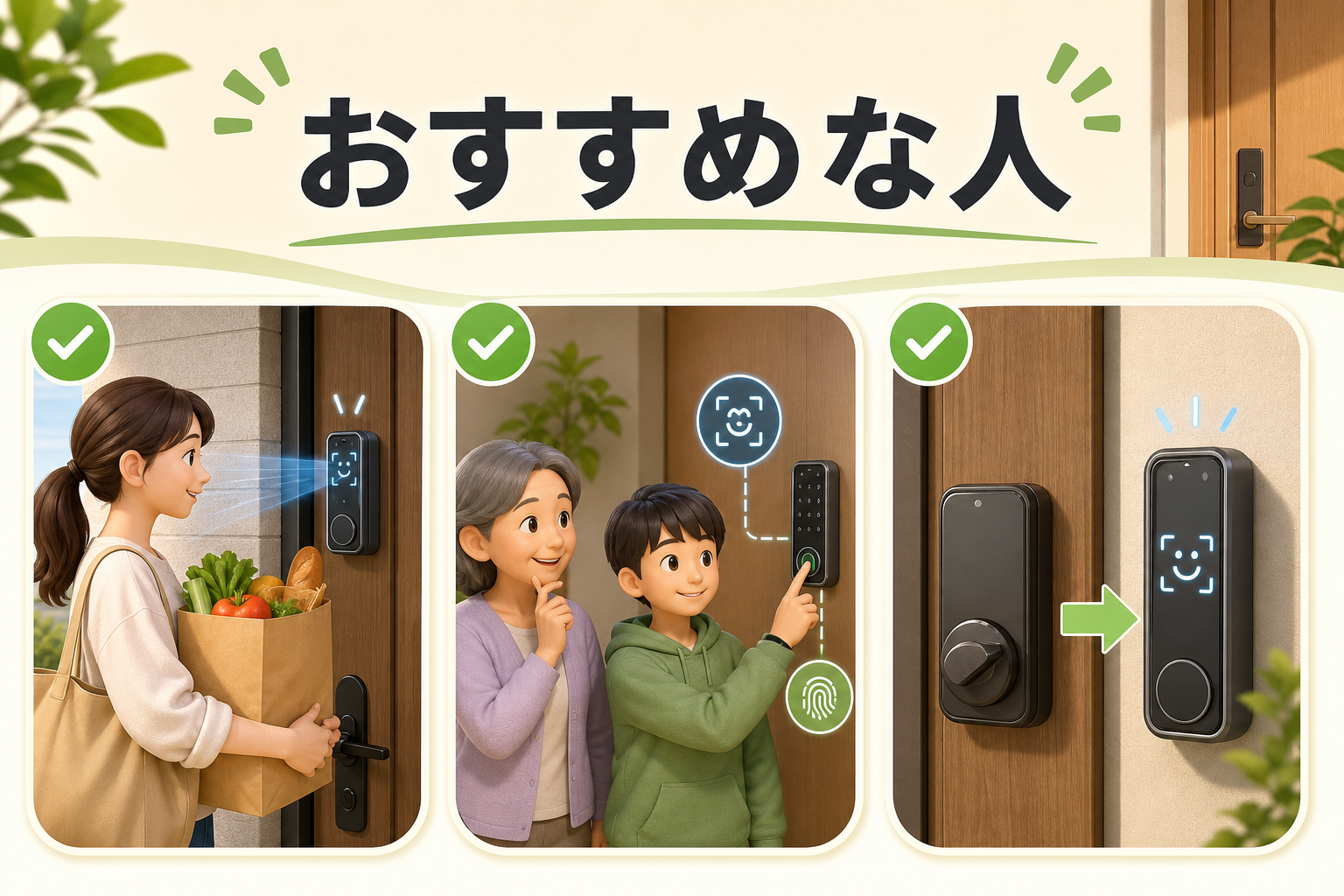
SwitchBot 顔認証パッドは、玄関で鍵やスマホを取り出す手間を減らしたい人におすすめです。
特に、荷物で両手がふさがる人や現在SwitchBotロックを使用している人は、顔認証を追加するメリットを感じやすいです。
両手に荷物を持って帰宅することが多い人
買い物袋や仕事道具を持って帰宅することが多い人には、顔認証パッドがおすすめです。
顔を向けるだけで解錠できるため、玄関前で荷物を置いたり、バッグから鍵やスマホを探したりする必要がありません。
子どもを抱えているときや雨の日にも役立ちます。
毎日の解錠で手間を感じている人ほど、手ぶら解錠による便利さを実感しやすいです。
指紋認証が苦手な家族と暮らしている人
指の乾燥、加齢、水分などによって指紋を読み取りにくい家族がいる場合も、顔認証パッドが向いています。
顔認証パッド本体は顔認証と指紋認証の両方に対応しているため、家族ごとに使いやすい方法を選べます。
指紋が安定しない人は顔認証、顔認証を使いにくい人は指紋や暗証番号という使い分けが可能です。
鍵やNFCカードを持ち歩く機会も減らせるため、紛失が心配な子どもや高齢者にも解錠方法の選択肢を増やせます。
SwitchBotロックをすでに使用している人
SwitchBot ロックLite、初代ロック、ロックPro、ロックUltraを使用している人は、顔認証パッドを追加することでより快適に使用できます。
顔認証を使うためにロック本体を買い替える必要がないため、現在のスマートロック環境を活用しながら手ぶら解錠を導入可能です。
指紋認証パッドを使用している場合も、顔認証パッドへ交換すれば、指紋認証を残しながら顔認証を追加できます。
複数の解錠方法を一台にまとめたい人
SwitchBot 顔認証パッドは本体単体で複数の解錠方法を利用できるため、家族構成や利用場面によって解錠方法を選ぶことができます。
| 利用者・場面 | 選べる解錠方法 |
|---|---|
| 両手がふさがっている人 | 顔認証 |
| 顔認証を待たずに開けたい人 | 指紋認証 |
| 一時的に利用する人 | 暗証番号 |
| 顔や指紋を登録しない人 | NFCカード |
一つの認証方法が使いにくいときも、別の方法へ切り替えられます。
便利さだけでなく、顔認証失敗時の代替手段を用意したい人にも適しています。
SwitchBot 顔認証パッドをおすすめしない人
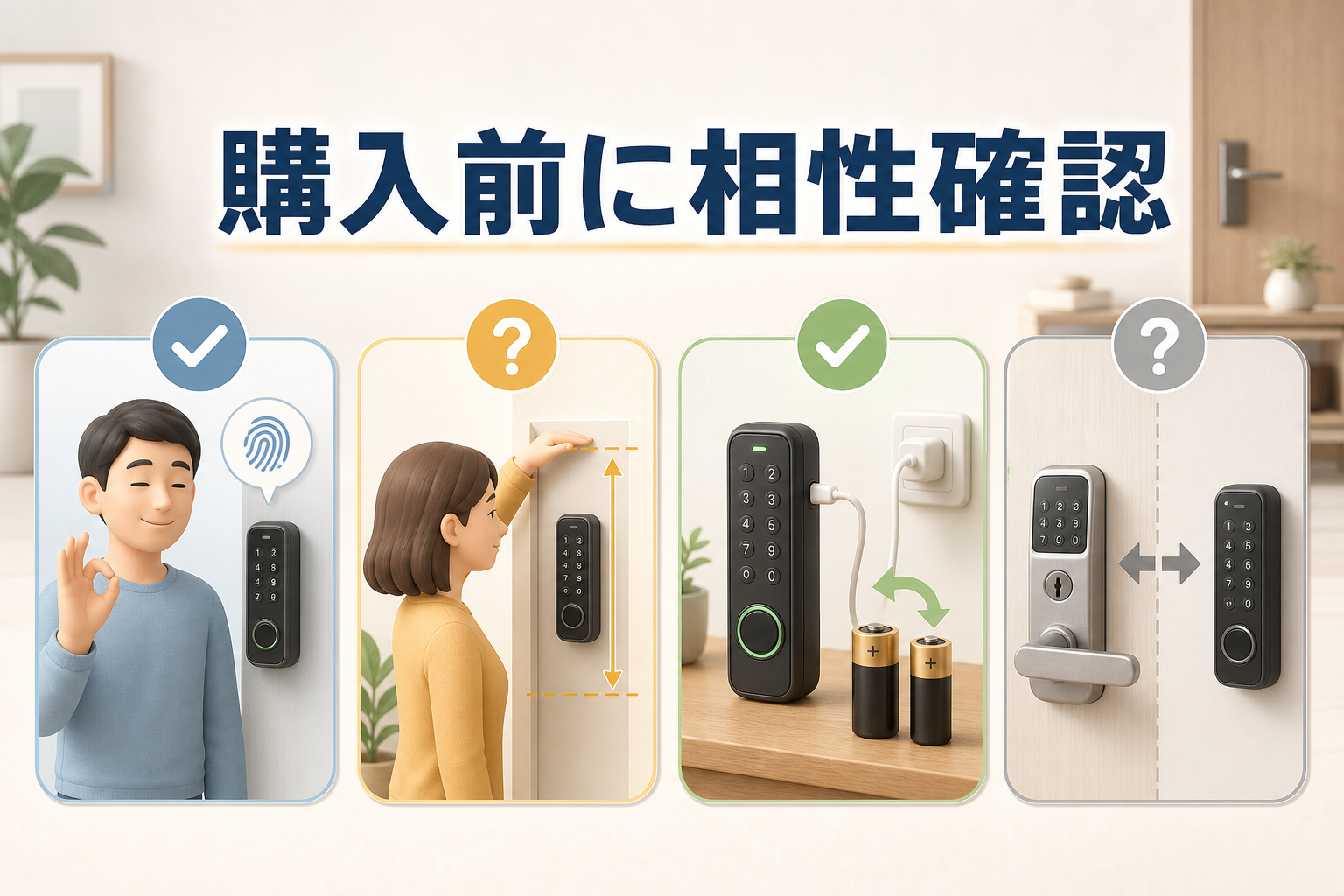
SwitchBot 顔認証パッドは手ぶら解錠に便利です。
ただし、現在の指紋認証で不便を感じていない人や、設置後の調整・充電を避けたい人には合わない場合があります。
購入後のミスマッチを防ぐため、次に当てはまる人はほかの製品や運用方法も比較してください。
指紋認証だけで不便を感じていない人
現在、指紋認証パッドでスムーズに解錠できている場合は、顔認証パッドへ交換しても大きな変化を感じにくい可能性があります。
顔認証パッドは指紋認証にも対応していますが、顔認証を追加するために指紋認証パッドより6,000円高くなります。
両手がふさがった状態で解錠する機会が少なく、指紋認証で困っていない場合は、現在の環境をそのまま使う方法もあります。
一方、玄関で指を合わせる動作をなくしたい人や、家族の指紋を認識しにくい場合は、顔認証パッドへ交換するメリットがあります。
設置位置や感度を調整したくない人
顔認証の使いやすさは、設置高さ、顔との距離、玄関の光、感度設定によって変わります。
取り付けた直後から家族全員が同じ位置で快適に使えるとは限らないため、固定前のテストや導入後の設定調整が必要になる場合があります。
特に、大人と子どもの身長差が大きい家庭や、玄関へ強い日差しが入る住宅では事前確認が重要です。
設置や設定を一度も調整せずに使いたい場合は、顔の位置や光の影響を受けにくい指紋認証パッドも比較してください。
充電式デバイスを増やしたくない人
顔認証パッドは5000mAhの充電式バッテリーを搭載しています。
乾電池を購入・交換する必要はありませんが、残量が減ったときは充電が必要です。
充電作業そのものを避けたい人は、CR123A電池2本で動作する指紋認証パッドのほうが管理しやすい場合があります。
ただし、指紋認証パッドも電池が切れた際は交換が必要です。
充電と電池交換のどちらが生活に合うかで判断しましょう。
他社製スマートロックで使いたい人
SwitchBot 顔認証パッドは、SwitchBot ロックLite、初代ロック、ロックPro、ロックUltraと連携する製品です。
他社製スマートロックや一般的な電子錠を直接操作することはできません。
他社製スマートロックを使い続けたい場合は、そのメーカーが提供する顔認証機器やキーパッドを確認してください。
SwitchBotロックシリーズへ変更する予定がある場合は、ロック本体と顔認証パッドをまとめて導入できます。
現在の鍵へSwitchBotロックを取り付けられるか、購入前に公式の対応情報を確認しましょう。
SwitchBot 顔認証パッドに関するよくある質問
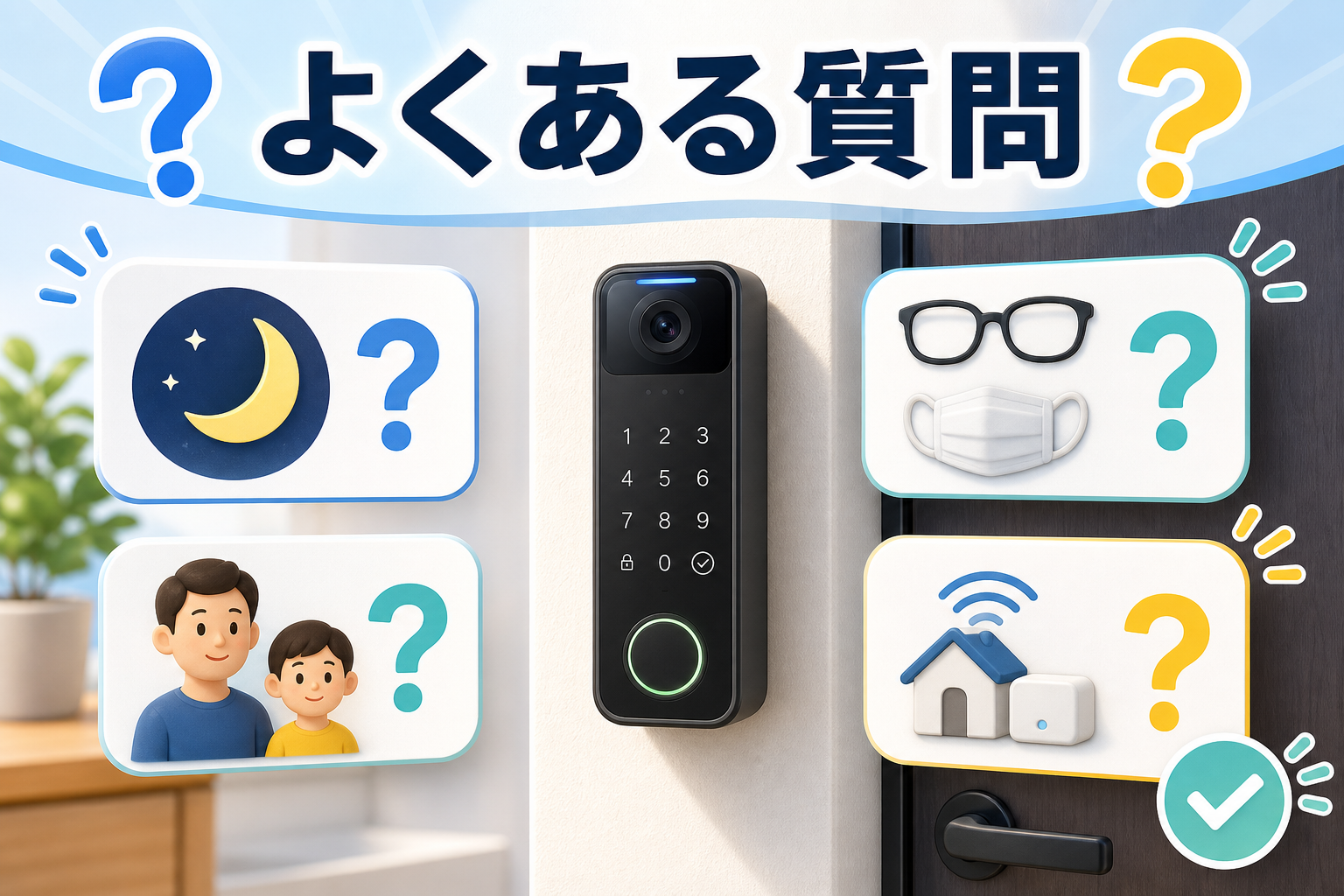
SwitchBot 顔認証パッドの購入前に気になりやすい、暗所での認証、マスクや眼鏡、子どもの利用、ハブの必要性などをまとめました。
暗い玄関でも顔認証できますか?
暗い玄関や夜間でも顔認証を利用できます。
ただし、昼間と夜間で認識しにくい場合は、それぞれの時間帯で顔を登録すると改善が見込まれます。
強い逆光や直射日光も影響するため、設置場所と角度も確認してください。
マスクや眼鏡を着けても認証できますか?
眼鏡、サングラス、帽子などで認識しにくい場合は、着用した状態と外した状態を別々に登録すると改善が見込まれます。
顔データを新しく登録する際はマスクを外し、顔全体が見える状態で登録してください。
子どもの顔も登録できますか?
子どもの顔も登録できます。
認識しにくい場合は、顔認証パッドから80〜90cm程度の距離で試すか、設置高さを地面から約1.3mに調整します。
固定前に大人と子どもの両方で認証テストを行うと安心です。
顔認証に失敗したら締め出されますか?
顔認証に失敗しても、顔認証パッド本体の指紋認証、暗証番号、NFCを利用できます。
SwitchBotアプリや物理キーも用意しておけば、顔認証だけに頼らず解錠できます。
導入時に複数の方法をテストしてください。
顔認証パッドにハブは必要ですか?
顔認証パッドとSwitchBotロックを使って玄関を解錠するだけなら、ハブは必要ありません。
外出先からの遠隔操作、バッテリー低下通知、ほかのSwitchBot製品とのオートメーションを利用する場合に追加が必要です。
指紋認証パッドと同時に使えますか?
顔認証パッド本体が指紋認証に対応しているため、通常は別売りの指紋認証パッドを併設する必要はありません。
1台の顔認証パッドで顔・指紋・暗証番号・NFCを利用できます。
賃貸住宅にも取り付けられますか?
工事や配線は不要のため賃貸住宅も設置が可能です。
ただし、粘着テープやネジによる固定方法を確認する必要があります。
賃貸では、退去時の原状回復を考え、壁やドアへ跡が残らない設置方法を選びましょう。
設置面の材質も事前に確認してください。
SwitchBot 顔認証パッドの評判まとめ
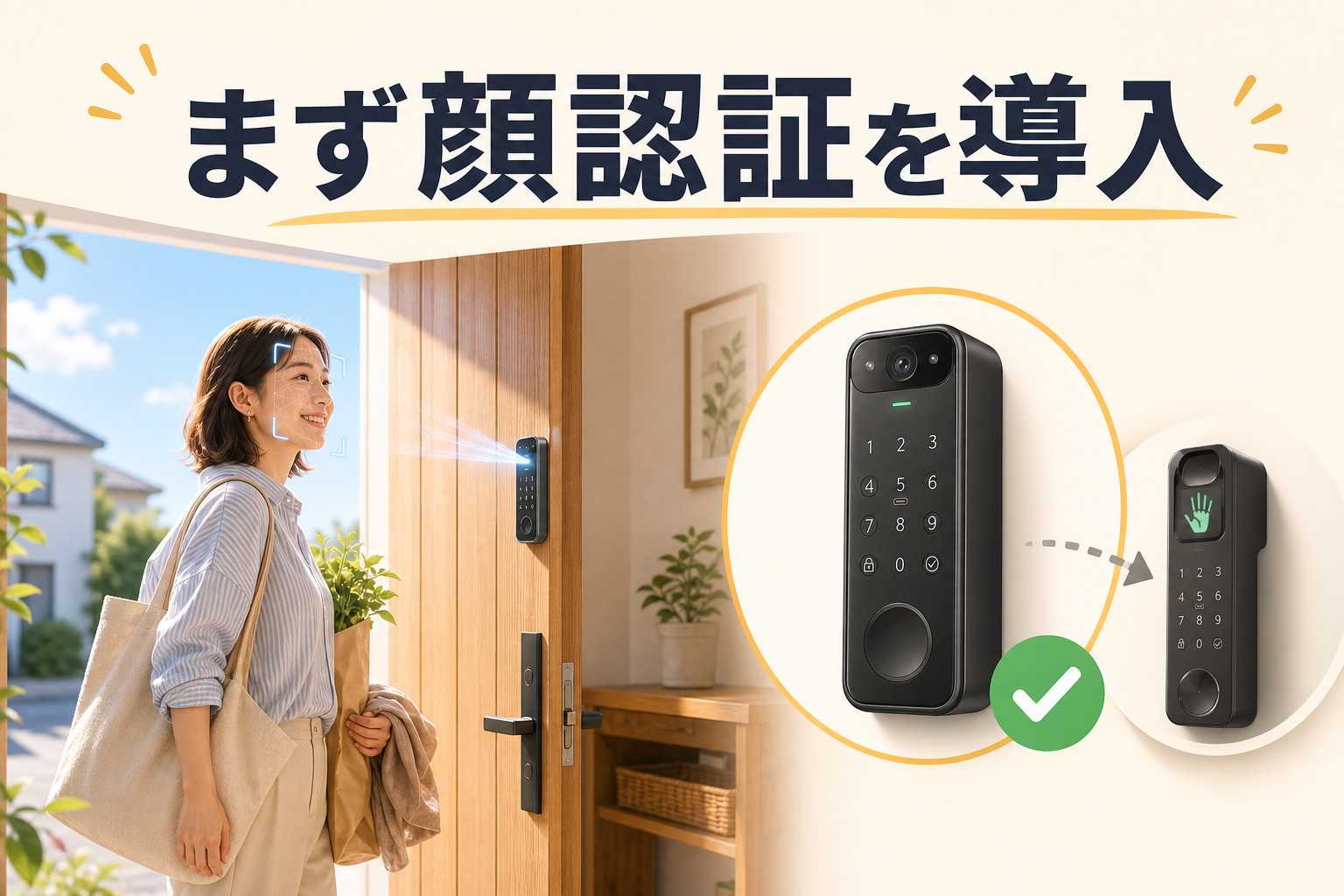
SwitchBot 顔認証パッドは、両手がふさがることが多い人や既存のSwitchBotロックへ顔認証を追加したい人におすすめです。
レビューでは、両手に荷物を持っているときの手ぶら解錠や、指紋認証が苦手な家族でも使いやすい点が評価されています。
一方、顔認証の起動、立ち位置、逆光、子どもとの身長差、バッテリーに関する気になる声もあります。
ただし、感度やFast Unlock、設置高さ、顔データを見直すことで、顔認証に関する不安を減らせる場合があります。
顔認証が失敗しても、顔認証パッド本体の指紋、暗証番号、NFCへ切り替えられます。
この記事のポイントは次のとおりです。
- 鍵やスマホを取り出さない手ぶら解錠が便利
- 顔認証パッド本体で顔・指紋・暗証番号・NFCを利用できる
- ロックLite、初代ロック、ロックPro、ロックUltraに対応する
- 顔認証が反応しない場合は起動状態と認識状態を分けて確認する
- 感度やFast Unlockは反応速度とバッテリー持ちを見ながら調整する
- ダブルロックは顔認証パッド1台と対応ロック2台で利用できる
- 顔認証による手ぶら解錠を初めて導入するなら標準モデルを選びやすい
- 手のひら静脈認証や高性能な接近検知も求めるならProが便利
SwitchBot 顔認証パッドは、鍵やスマホを取り出さず、顔を向けるだけで玄関を解錠できる便利な製品です。
顔認証パッドと顔認証パッド Proで迷う場合があります。
その際は、まず顔認証や手ぶら解錠を導入したい人、静脈認証が不要な人、価格が気になる人は標準モデルを選ぶとよいでしょう。
手のひら静脈認証やミリ波レーダーまで必要なら、Proを検討してください。
購入前には、下記を事前に確認することが大切です。
- 現在使用しているロックが対応しているか
- 家族全員を認証できる高さへ設置できるか
- 充電中に利用する解錠方法を用意できるか
対応ロックや販売価格、セット内容は変更される可能性があります。
購入する際は、SwitchBot公式サイトで最新情報を確認してください。