【完全版】SwitchBotハブ2がWi-Fiに繋がらない原因と対処法
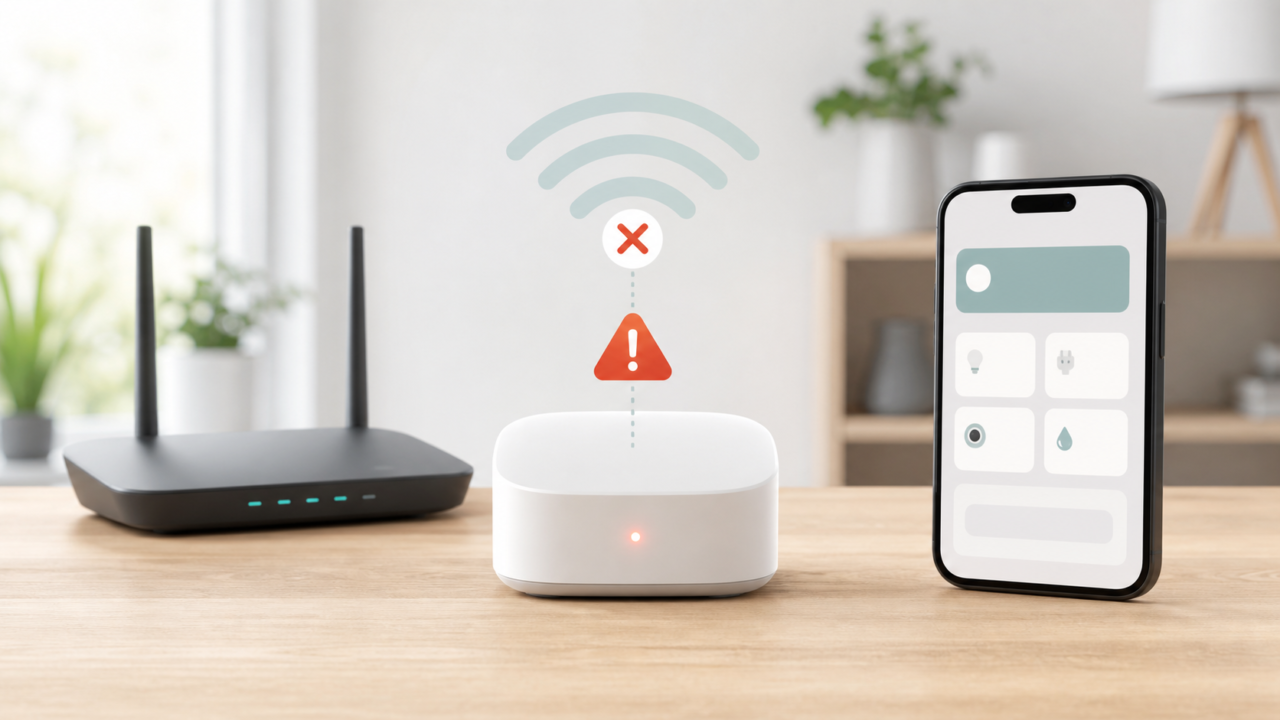
SwitchBot ハブ2がWi-Fiにつながらないと、家電操作や外出先からの操作が止まってしまい、どこから確認すればよいのか迷いやすいです。
Wi-Fiにつながらない場合は、まずを以下を順番に確認します。
- 2.4GHz Wi-Fi
- SSIDとパスワード
- ルーターとの距離
- Hub 2とルーターの電源
それでも直らない場合は、スマホのテザリングで接続できるかを試すと、自宅ルーター側の問題か、Hub 2側の問題かを切り分けやすくなります。
ただし、SwitchBot ハブ2のトラブルはWi-Fiだけとは限りません。
Hub 2はオンラインなのにBluetoothデバイスが操作できない場合や、Matter設定だけ失敗する場合、ランプが点滅している場合は、それぞれ確認する場所が異なります。
この記事では、SwitchBot ハブ2がWi-Fiにつながらない時の確認順、Wi-Fi再設定、初期化前の注意点を中心に整理し、Hub 2がオンラインなのに周辺機能だけ動かない場合の切り分けも補足します。
- Wi-Fi接続不可で最初に確認すべき項目がわかる
- Wi-Fi再設定で失敗しやすい原因がわかる
- Bluetooth接続不可をWi-Fi問題と分けて判断できる
- Matterや点滅をWi-Fi問題と分けて判断できる
- SwitchBot ハブ2がWi-Fiにつながらない時はまず症状を切り分ける
- SwitchBot ハブ2がWi-Fiにつながらない時に最初に確認すること
- SwitchBot ハブ2がWi-Fiにつながらない主な原因と対処法
- SwitchBot ハブ2のWi-Fi再設定方法と注意点
- SwitchBot ハブ2でBluetooth接続できない時の確認ポイント
- SwitchBot ハブ2のMatter設定ができない時の確認ポイント
- SwitchBot ハブ2が点滅している時の見方
- 初期化する前に確認したいこと
- サポート問い合わせ前のチェックリスト
- SwitchBot ハブ2がWi-Fiにつながらない時によくある質問
- SwitchBot ハブ2がWi-Fiにつながらない時のまとめ
SwitchBot ハブ2がWi-Fiにつながらない時はまず症状を切り分ける
SwitchBot ハブ2がつながらない時は、最初に「Hub 2自体がWi-Fiにつながらない」のか、「Hub 2はオンラインだが周辺機能が動かない」のかを分けることが大切です。
Hub 2自体がWi-Fiにつながらない場合は、2.4GHz Wi-Fi、SSID、パスワード、ルーター、電源、アプリの状態を順番に確認します。
一方で、Hub 2がアプリ上でオンラインなのにSwitchBotボットや温湿度計などのBluetoothデバイスが操作できない場合は、Wi-FiではなくBluetooth接続やクラウドサービス設定を確認します。
Matter設定だけ失敗する場合も、通常のWi-Fi再設定だけで解決できるとは限りません。
Matterでは、Hub 2本体がSwitchBotアプリで正常に使えることに加えて、Apple HomeやGoogle Home側の条件、同じ2.4GHz Wi-Fiへの接続、対応制限も確認する必要があります。
また、ランプが点滅している場合も、点滅だけで故障と判断せず、アプリ上のオンライン表示や設定中の項目と合わせて見ます。
いきなり初期化せず、まずは基本項目の確認から順番に進めます。
SwitchBot ハブ2がWi-Fiにつながらない時に最初に確認すること
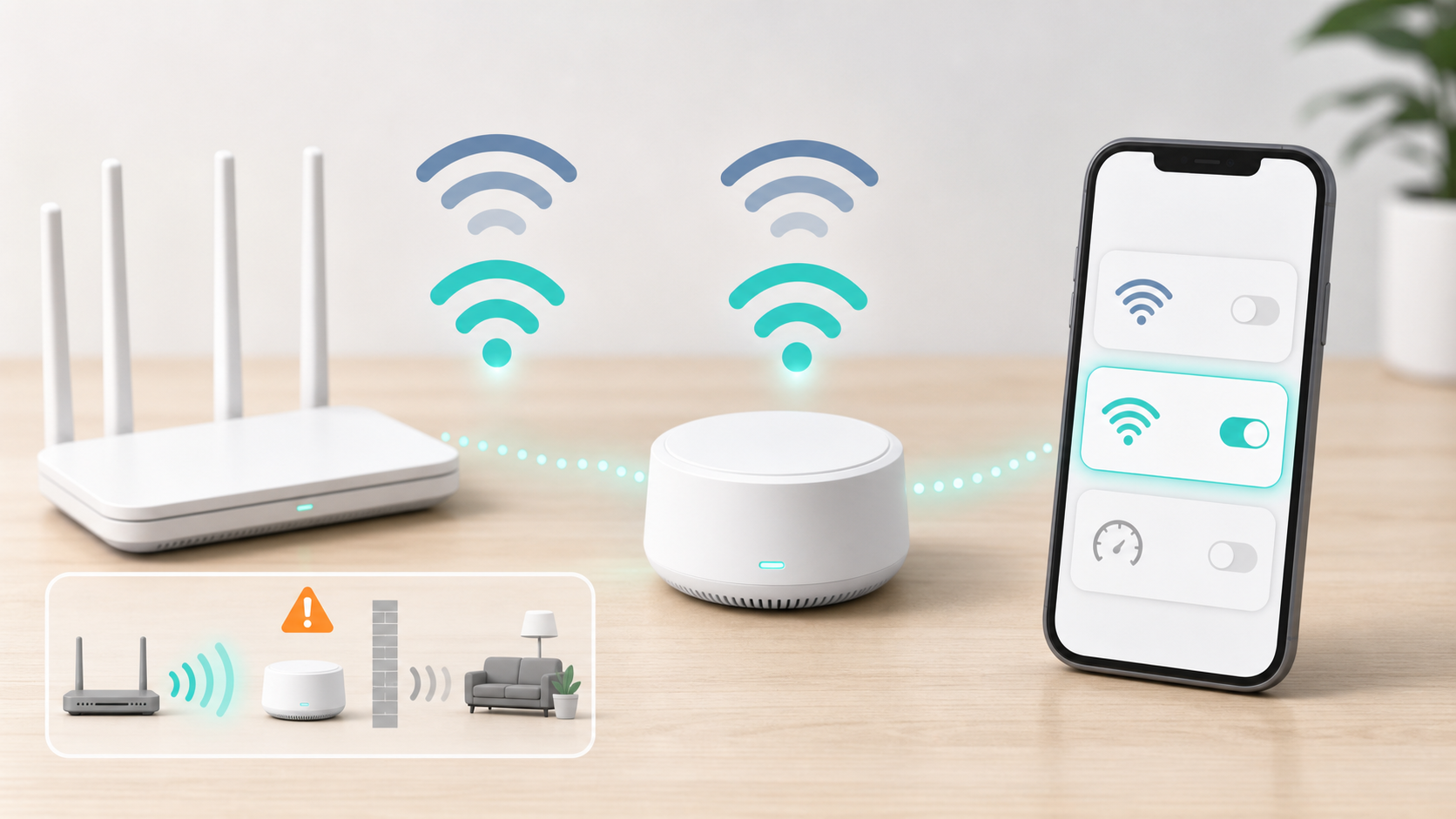
SwitchBot ハブ2がWi-Fiにつながらない時は、細かいルーター設定に入る前に、基本項目を先に確認します。
2.4GHz Wi-Fiに接続しているか確認する
SwitchBot ハブ2のWi-Fi接続では、まず2.4GHz Wi-Fiを選んでいるかを確認します。
自宅のルーターに「5G」や「5GHz」と付いたSSIDがある場合、そのSSIDではなく2.4GHz側のSSIDを選びます。
2.4GHzと5GHzのSSIDが同じ名前になっているルーターでは、セットアップ時だけ5GHzを一時的に無効化すると切り分けしやすくなります。
特に、ルーターの自動振り分け機能やバンドステアリングが有効な環境では、スマホが5GHz側を優先している場合があります。
SSIDとパスワードを入力し直す
SSIDとパスワードは、入力ミスが起きやすい項目です。
大文字と小文字、数字の0と英字のO、全角と半角、記号の入力違いを確認します。
ルーターを買い替えた後やパスワードを変更した後は、古いパスワードを入力していないかも確認します。
スマホに保存されているWi-Fi情報が正しくても、Hub 2に入力するパスワードが間違っていると接続できません。
ルーターとの距離と障害物を確認する
Hub 2とルーターの距離が遠い場合、Wi-Fiの電波が弱くなり接続に失敗することがあります。
一度Hub 2をルーターの近くに置き、設置場所の問題かどうかを切り分けると判断しやすくなります。
壁、金属棚、電子レンジ、水槽などが間にある場合も、電波が不安定になることがあります。
接続後に元の場所へ戻して不安定になる場合は、設置場所を見直す必要があります。
Hub 2とルーターの電源を入れ直す
一時的な通信不良であれば、Hub 2とルーターの電源を入れ直すだけで改善することがあります。
SwitchBot公式サポートの案内に沿う場合は、Hub 2とルーターの電源を抜き、10分後に給電し直します。
ルーターも同じように再起動し、インターネット接続が戻ってからHub 2の接続を確認します。
再起動後すぐはルーター側の通信が安定していない場合があるため、数分待ってから設定を試すとよいです。
詳しい確認順は、SwitchBot公式のWi-Fi接続対処でも確認できます。
テザリングで自宅ルーターの問題か切り分ける
基本項目を確認してもつながらない場合は、スマホのテザリングでHub 2が接続できるか試すと原因を分けやすくなります。
テザリングで接続できる場合は、自宅ルーター側が原因候補になります。
テザリングでも接続できない場合は、Hub 2本体、アプリ、スマホ側の設定、電源まわりの確認が必要です。
テザリングを使う時も、可能であれば2.4GHz相当の接続条件になるように確認します。
SwitchBot ハブ2がWi-Fiにつながらない主な原因と対処法
SwitchBot ハブ2がWi-Fiにつながらない原因は、ひとつに決めつけず、よくある項目から順番に確認します。
| 原因 | 確認すること | 対処法 |
|---|---|---|
| 5GHzを選んでいる | SSID名に5Gなどがないか | 2.4GHz SSIDへ接続する |
| パスワードミス | 入力文字とルーター記載情報 | もう一度手入力する |
| 電波が弱い | ルーターとの距離 | 近くで再設定する |
| ルーター側制限 | 接続台数やMAC制限 | ルーター設定を見直す |
| アプリが古い | アプリバージョン | 最新版へ更新する |
| 一時的な不具合 | Hub 2やルーターの状態 | 電源入れ直しをする |
5GHz Wi-Fiを選んでいる
SwitchBot ハブ2がWi-Fiにつながらない時に多いのが、5GHz Wi-Fiを選んでいるケースです。
5GHzは通信速度が出やすい一方で、スマートホーム機器の初期設定では2.4GHzが必要になることがあります。
ルーターのSSIDに「2G」「2.4G」「5G」などの表記がある場合は、2.4GHz側を選びます。
SSID名だけでは判断できない場合は、ルーターの管理画面や本体ラベル、契約している通信機器の説明書を確認します。
ルーター側の設定が影響している
SSIDやパスワードが正しくても、ルーター側の設定を見直すと改善することがあります。
確認したい項目は、接続台数の上限、MACアドレス制限、AP隔離、VPN、ファイアウォール、バンドステアリングなどです。
特にAP隔離が有効な場合、同じWi-Fi内の機器同士が通信できず、スマートホーム機器の設定で問題が出ることがあります。
ルーターの設定変更に不安がある場合は、設定を控えてから変更するか、通信事業者やルーターメーカーの案内を確認します。
アプリやファームウェアが古い
SwitchBotアプリが古い場合、追加や再設定の画面がうまく動かないことがあります。
まずスマホのアプリストアで最新版か確認します。
Hub 2が一度でも接続できる状態なら、ファームウェア更新が表示されていないかも確認します。
ただし、接続が不安定な状態で更新が進まない場合は、ルーター近くで試すか、テザリングで切り分けるとよいです。
電源やケーブルに問題がある
Hub 2の電源が不安定だと、Wi-Fi接続やセットアップが途中で止まることがあります。
ケーブルがしっかり差し込まれているか、電源アダプターが正常か、別のコンセントでも同じ症状が出るかを確認します。
可能であれば、付属品や推奨条件に近い電源まわりで試します。
ランプが不自然に消えたり、再起動を繰り返したりする場合は、Wi-Fiよりも電源側の確認を優先します。
どうしても接続できない場合はサポート前提で記録する
ここまで確認しても接続できない場合は、同じ操作を何度も繰り返すより、試した内容を記録します。
記録しておくと、公式サポートへ問い合わせる時に状況を伝えやすくなります。
最低限、ランプ状態、アプリ上の表示、使用しているSSID、試した対処、テザリング結果を残しておくとよいです。
SwitchBot ハブ2のWi-Fi再設定方法と注意点
ルーターを買い替えた時、引っ越した時、SSIDやパスワードを変更した時は、Hub 2のWi-Fi再設定が必要になることがあります。
Wi-Fi再設定では、古いルーター情報が残っている可能性を考えながら進めます。
Wi-Fi再設定が必要になるケース
Wi-Fi再設定が必要になりやすいのは、ルーター交換、SSID変更、Wi-Fiパスワード変更、設置場所変更、ネット回線変更の後です。
スマホは新しいWi-Fiにつながっていても、Hub 2は古いWi-Fi情報のままになっていることがあります。
その場合、Hub 2側にも新しい2.4GHz Wi-Fiの情報を設定し直す必要があります。
アプリ上でWi-Fi設定を確認する
まずSwitchBotアプリを開き、Hub 2の設定画面でWi-Fi情報を確認します。
現在のSSIDが古いルーター名になっていないか、新しいWi-Fiに変更できる状態かを見ます。
アプリ上の変更だけで反映されない場合は、Hub 2の再追加やセットアップ操作が必要になることがあります。
ルーター変更後は2.4GHzのSSIDを選び直す
新しいルーターでは、2.4GHzと5GHzのSSID名が以前と違っていることがあります。
スマホが自動で5GHzにつながっていると、Hub 2の設定時に5GHz側を選んでしまうことがあります。
ルーター変更後は、Hub 2に設定するSSIDが2.4GHzかどうかを改めて確認します。
再設定で直らない場合は再追加や初期化を検討する
通常のWi-Fi再設定で直らない場合は、Hub 2の再追加や初期化を検討する段階に入ります。
ただし、初期化の前に電源入れ直し、2.4GHz確認、パスワード確認、テザリング確認を先に試します。
初期化を検討する場合は、後述の初期化する場合の流れを確認してから進めると安心です。
SwitchBot ハブ2でBluetooth接続できない時の確認ポイント
Hub 2がWi-FiにつながっているのにBluetoothデバイスが操作できない場合は、Wi-Fi接続不可とは別の症状として考えます。
Hub 2がオンラインか確認する
まずSwitchBotアプリ上でオンラインになっているか確認します。
Hub 2自体がオフラインの場合は、Bluetoothデバイスの確認に進む前に、Wi-Fi接続の問題を解決する必要があります。
Hub 2がオンラインなのに対象デバイスだけ操作できない場合は、Bluetooth側やデバイス側を確認します。
BluetoothデバイスをHub 2の近くに置く
BluetoothデバイスとHub 2の距離が遠いと、ハブ経由で安定して操作できないことがあります。
一度対象デバイスをHub 2の近くに置き、アプリ上で認識や操作ができるかを確認します。
近くでは操作できるのに元の場所では操作できない場合は、距離や障害物の影響が考えられます。
ハブ管理とクラウドサービス設定を確認する
SwitchBotアプリで対象デバイスがHub 2の管理下にあるか確認します。
対象デバイスのクラウドサービス設定が無効になっていると、外出先操作やハブ経由の操作がうまくいかない場合があります。
デバイスごとに設定場所が異なるため、アプリ内のデバイス設定画面を確認します。
アプリ再起動やデバイス電源確認を試す
アプリが一時的にデバイスを認識していない場合は、アプリを再起動すると改善することがあります。
Bluetoothデバイス本体の電池切れや電源オフも確認します。
電池式デバイスの場合は、残量が少なくなると通信が不安定になることがあります。
SwitchBot ハブ2のMatter設定ができない時の確認ポイント
Matter設定は、通常のWi-Fi接続とは別の設定です。
Hub 2がWi-Fiにつながっていない状態でMatter設定を進めても、うまくいかない可能性が高いです。
まずHub 2本体がSwitchBotアプリで使えるか確認する
Matter設定の前に、Hub 2がSwitchBotアプリ上でオンラインになっているか確認します。
温湿度表示や赤外線リモコンなど、Hub 2本体の基本機能がアプリで確認できる状態にしてからMatter設定へ進みます。
Hub 2がオフラインのままなら、MatterではなくWi-Fi接続の章へ戻って確認します。
iPhoneとApple Homeで使う場合の確認ポイント
iPhoneとApple HomeでMatter連携する場合は、Hub 2だけでなく、Apple Home側の環境も確認します。
HomePodやApple TVなど、Matter利用に必要なホームハブの条件を満たしているか確認します。
Hub 2、iPhone、ホームハブが同じ2.4GHz Wi-Fi環境で使える状態かも見ます。
AndroidとGoogle Homeで使う場合の確認ポイント
AndroidとGoogle HomeでMatter連携する場合は、Google Home側の環境を確認します。
Google Nest Hubなどの対応機器、Android OS、Google Homeアプリの条件を満たしているか確認します。
アプリが古い場合は、Matter追加画面がうまく表示されないことがあります。
同じ2.4GHz Wi-Fiに接続しているか確認する
Matter設定では、Hub 2、スマホ、ホームハブが同じネットワーク上にあるかが重要です。
スマホだけ5GHzや別SSIDにつながっていると、追加時に認識が不安定になることがあります。
設定時は、なるべく同じ2.4GHz Wi-Fiにそろえてから試します。
Matterで連携できる機能やデバイスの制限を確認する
Matterに対応していても、すべてのSwitchBot製品やすべての機能が同じように使えるとは限りません。
追加しようとしているサブデバイスや操作内容がMatter連携の対象か確認します。
SwitchBotアプリでは使えるのにApple HomeやGoogle Homeでは使えない場合は、Matter側の対応範囲が原因の可能性があります。
SwitchBot ハブ2が点滅している時の見方

SwitchBot ハブ2のランプが点滅している場合は、故障と断定しないことが大切です。
点滅は状態確認の手がかりですが、原因を確定するにはアプリ表示と合わせて見る必要があります。
点滅だけで故障と判断しない
ランプの点滅は、ネットワーク接続中、セットアップ待ち、通信不安定など複数の状態で起きる可能性があります。
点滅しているからすぐ故障というより、どの設定中に点滅しているのかを確認します。
Wi-Fi追加中なのか、Bluetoothデバイス確認中なのか、Matter設定中なのかで見る場所が変わります。
アプリ上のオンライン・オフライン表示を確認する
ランプを見たら、次にSwitchBotアプリ上の表示を確認します。
Hub 2がオンラインなら、本体のWi-Fi接続は成立している可能性があります。
Hub 2がオフラインなら、Wi-Fi、電源、ルーター、アプリの確認に戻ります。
Wi-Fi設定中かBluetooth接続中かMatter設定中かを分ける
点滅している時は、いま何の設定で止まっているかを分けます。
Wi-Fi設定中に止まっているなら、2.4GHz、SSID、パスワード、ルーターを確認します。
Bluetooth接続中に止まっているなら、対象デバイスとの距離やクラウドサービス設定を確認します。
Matter設定中に止まっているなら、Matter対応アプリ側やホームハブ条件を確認します。
点滅が続く場合は電源とWi-Fi設定を確認する
点滅が長く続く場合は、Hub 2の電源入れ直しとルーター再起動を試します。
その後、2.4GHz Wi-Fi、SSID、パスワードを確認して再設定します。
同じ場所で何度も失敗する場合は、ルーター近くで試すか、テザリングで切り分けます。
初期化する前に確認したいこと
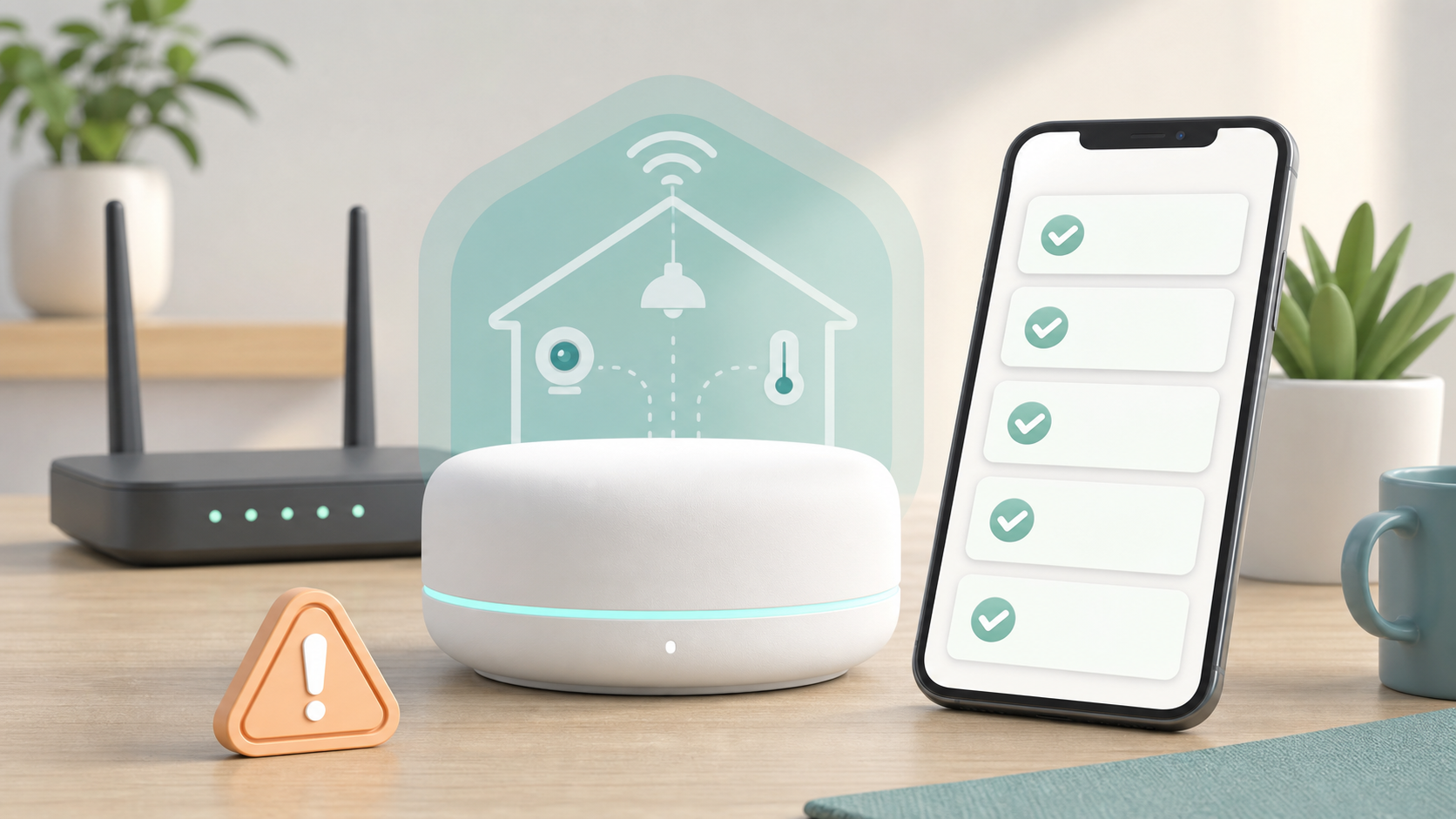
初期化は有効な対処になることがありますが、最初に試す方法ではありません。
初期化するとWi-Fi情報と表示ランプの設定がデフォルトに戻るため、Wi-Fiの再設定が必要です。
初期化の判断に進む前に、実際の進め方は初期化する場合の流れで確認してください。
初期化とWi-Fi再設定は同じではない
Wi-Fi再設定は、Hub 2の接続先Wi-Fiを変更するための作業です。
初期化は、Hub 2のWi-Fi情報と表示ランプ設定をデフォルトへ戻す作業です。
公式案内では、登録済みの赤外線リモコン、履歴、シーン、オートメーションは初期化で削除されません。
先に試すべき軽い対処
初期化の前に、電源入れ直し、アプリ更新、2.4GHz Wi-Fi確認、SSIDとパスワード確認、ルーター再起動、テザリング確認を試します。
これらで改善する場合は、初期化まで進む必要はありません。
特にテザリングで接続できる場合は、Hub 2本体よりも自宅ルーター側の設定を見直す方が先です。
初期化を検討してよいケース
初期化は、通常のWi-Fi再設定で改善しない場合や、公式サポートから案内された場合に検討します。
また、公式サポートから初期化を案内された場合も、手順に沿って進める候補になります。
実行前にMatter連携への影響や、初期化後にWi-Fiを再設定できる状態か確認します。
初期化後は、2.4GHz Wi-Fiへ接続し直し、必要に応じてBluetoothデバイスやMatter連携を再確認します。
初期化する場合の流れ
初期化する場合は、最初にSwitchBotアプリ上でHub 2の接続状態とMatter連携の有無を確認します。
次に、Hub 2ディスプレイのON・OFFボタンを同時に15秒間長押しして初期化します。
初期化後は、SwitchBotアプリで2.4GHz Wi-FiのSSIDとパスワードを入力し、接続し直します。
Wi-Fi接続が完了したら、Bluetoothデバイスがハブ管理に表示されるか確認します。
Matterを使っている場合は、Hub 2本体の接続確認後にApple HomeやGoogle Home側で連携状態を確認します。
初期化後も同じ場所で接続に失敗する場合は、Hub 2本体よりもルーター設定、電源、設置場所、スマホ側の環境に原因が残っている可能性があります。
操作と影響範囲は、実行前にSwitchBot公式のHub 2初期化方法も確認してください。
サポート問い合わせ前のチェックリスト
自分で確認しても直らない場合は、公式サポートへ問い合わせる前に状況を整理します。
試したことを記録しておくと、同じ確認を繰り返さずに済みます。
| 記録すること | 内容 |
|---|---|
| ランプ状態 | 点灯、点滅、消灯など |
| アプリ表示 | オンライン、オフライン、追加失敗など |
| Wi-Fi | 2.4GHz SSIDか、5GHzではないか |
| 試した対処 | 再起動、再設定、テザリングなど |
| Bluetooth | 対象デバイスがハブ管理に表示されるか |
| Matter | Apple HomeかGoogle Homeか |
| 環境 | ルーター機種、スマホOS、アプリバージョン |
ランプ状態やアプリ画面は、可能であればスクリーンショットやメモで残しておくと説明しやすくなります。
ルーターを変更した直後なら、旧SSIDから新SSIDへ変えた時期も記録しておくとよいです。
SwitchBot ハブ2がWi-Fiにつながらない時によくある質問
SwitchBot ハブ2は5GHz Wi-Fiに接続できますか?
SwitchBot ハブ2は2.4GHz Wi-Fiのみ対応しているため、5GHzには接続できません。
5GHzのSSIDを選んでいる場合は、2.4GHzのSSIDへ切り替えて再設定します。
2.4GHzと5GHzが同じSSID名になっている場合は、セットアップ時だけ5GHzを一時的に無効化すると切り分けしやすくなります。
Wi-Fi再設定してもつながらない時は初期化すべきですか?
すぐに初期化する前に、2.4GHz Wi-Fiなどの基本項目を確認し、電源入れ直し、ルーター再起動、テザリング確認を試します。
それでも改善しない場合に、再追加や初期化を検討します。
初期化ではWi-Fi情報と表示ランプ設定がデフォルトへ戻るため、Matter連携への影響も確認してから進めます。
Hub 2はオンラインなのにBluetooth機器が操作できないのはなぜですか?
Hub 2がオンラインでも、Bluetoothデバイスとの距離やハブ管理、クラウドサービス設定、デバイス本体の電源が原因で操作できないことがあります。
この場合はWi-Fi再設定を繰り返すより、Bluetoothデバイス側の状態を確認します。
対象デバイスをHub 2の近くに置いて試すと、距離や障害物の影響を切り分けやすいです。
Matterだけつながらない時はWi-Fi設定をやり直すべきですか?
Matterだけつながらない場合は、まずHub 2本体がSwitchBotアプリで使えるか確認します。
Hub 2がオンラインなら、次にApple HomeやGoogle Home側の設定、ホームハブ条件、同じ2.4GHz Wi-Fiへの接続を確認します。
SwitchBotアプリでは使えるのにMatter側だけ失敗する場合は、Wi-Fi接続そのものではなくMatter連携条件の問題である可能性があります。
点滅している場合は故障ですか?
点滅しているだけで故障とは判断できません。
ランプ表示は状態確認の手がかりなので、アプリ上の表示と合わせて確認します。
点滅が続く場合は、電源入れ直し、ルーター再起動、2.4GHz Wi-Fi確認、再設定の順に進めます。
SwitchBot ハブ2がWi-Fiにつながらない時のまとめ
SwitchBot ハブ2がWi-Fiにつながらない時は、まず2.4GHz Wi-Fi、SSIDとパスワード、ルーターとの距離、Hub 2とルーターの電源入れ直しを確認します。
それでも改善しない場合は、スマホのテザリングで接続できるかを試すと、自宅ルーター側の問題か、Hub 2側の問題かを切り分けやすくなります。
Wi-Fi再設定がうまくいかない場合は、ルーター変更後のSSID、パスワード、アプリ上の設定、再追加の必要性を確認します。
Hub 2がオンラインなのにBluetoothデバイスが操作できない場合は、Wi-Fiではなく、距離、ハブ管理、クラウドサービス設定、デバイス本体の電源を確認します。
Matter設定だけ失敗する場合は、Hub 2本体の接続を先に確認し、その後にApple HomeやGoogle Home側の条件を見直します。
点滅表示は故障の断定ではなく、アプリ表示や設定中の項目と合わせて原因を分けるための手がかりです。
初期化は最後寄りの対処とし、先に基本項目とテザリングで原因を切り分けてから検討します。